

Favicon membuat website lebih mudah dikenali di tab browser dan bookmark. Panduan ini menunjukkan cara mengganti favicon WordPress dengan pengaturan bawaan, memilih ukuran ikon yang tepat, dan memecahkan masalah ketika ikon lama masih muncul.
Apa itu favicon dan mengapa penting?
Favicon adalah ikon kecil yang membantu pengguna mengenali website pada tab browser, bookmark, daftar riwayat, dan beberapa antarmuka perangkat. Favicon bukan pengganti logo utama atau jaminan kenaikan peringkat Google. Nilai utamanya adalah konsistensi identitas visual dan kemudahan mengenali tab ketika banyak halaman terbuka.

Siapkan file ikon sebelum mengubah WordPress
Gunakan simbol merek yang sederhana, bukan logo lengkap dengan teks kecil. Buat desain persegi dengan objek utama di tengah, kontras cukup tinggi, dan ruang aman di sekelilingnya. Siapkan master beresolusi sekurangnya 512 × 512 piksel. Format PNG biasanya praktis untuk transparansi; WebP juga didukung WordPress modern, tetapi kompatibilitas favicon lintas browser perlu diuji. Simpan file asli agar mudah diganti pada rebranding.
Cara mengganti favicon melalui Site Icon
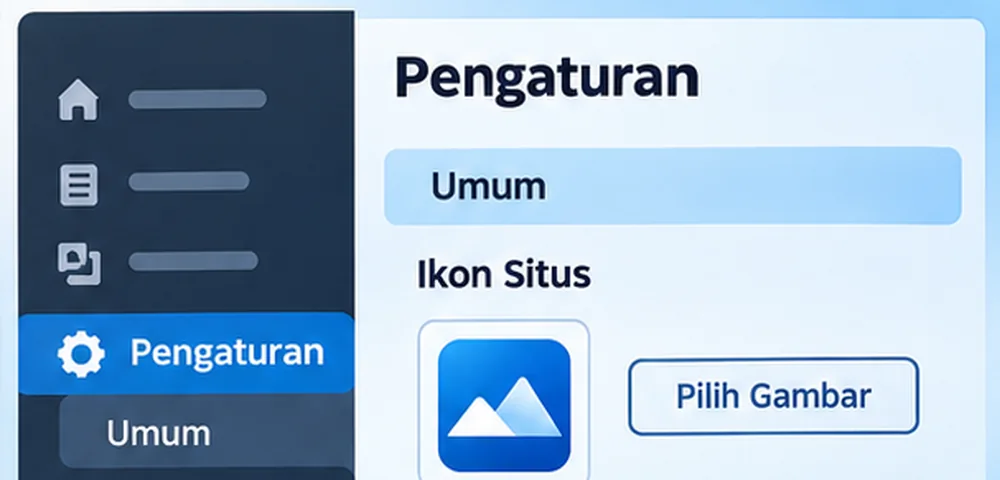
Masuk ke Dashboard WordPress menggunakan akun yang berhak mengubah pengaturan situs. Pada banyak instalasi, buka Settings → General lalu cari Site Icon, pilih gambar dari Media Library atau unggah gambar baru, lakukan crop jika diminta, kemudian simpan perubahan. Lokasi menu bergantung pada versi WordPress dan tema. Jika pengaturan tidak muncul, periksa jalur Appearance → Customize → Site Identity pada tema klasik yang masih mendukung Customizer. Gunakan pratinjau tab browser untuk memastikan ikon terlihat jelas.
Favicon pada tema blok dan Site Editor
Tema berbasis blok memakai Appearance → Editor untuk berbagai pengaturan desain, tetapi pengaturan ikon situs dapat tetap berada di Settings → General. Jangan berasumsi semua tema menyediakan tombol Site Icon di lokasi yang sama. Periksa dokumentasi versi WordPress yang sedang digunakan dan hindari menambah plugin khusus hanya karena letak menu berbeda.
Langkah setelah mengunggah ikon
Buka halaman depan dan satu artikel di tab privat, lalu cek ikon pada desktop dan ponsel. Uji apakah ikon tetap terbaca pada tab kecil dan pada tema terang atau gelap. Jika ikon belum berubah, lakukan hard refresh, cek cache browser, cache plugin, CDN, serta apakah HTML halaman masih menunjuk ikon lama. Jangan langsung menghapus seluruh cache global apabila masalah hanya terjadi pada satu browser.
Mengatasi favicon yang tidak muncul
Pertama pastikan ikon tersimpan pada pengaturan WordPress dan URL gambarnya dapat diakses publik. Kedua, lihat sumber HTML untuk elemen rel=’icon’ dan pastikan tidak ada tag favicon ganda dari tema atau plugin SEO. Ketiga, pastikan format file benar, tidak diblokir hotlink/security rule, dan HTTPS digunakan tanpa mixed content. Keempat, periksa cache browser dan edge CDN. Bila situs memakai multisite, pastikan Anda mengubah situs yang tepat.
Favicon dan Google Search
Google memiliki persyaratan tersendiri untuk favicon yang ditampilkan pada hasil penelusuran: ikon harus mewakili situs, dapat di-crawl, serta memenuhi aturan ukuran dan format yang didukung. Google tidak menjamin menampilkan favicon yang baru seketika. Hindari klaim bahwa mengganti favicon langsung meningkatkan ranking. Lihat dokumentasi Google Search Central untuk ketentuan terkini dan minta pengindeksan ulang hanya jika memang diperlukan.
Checklist sebelum menyelesaikan
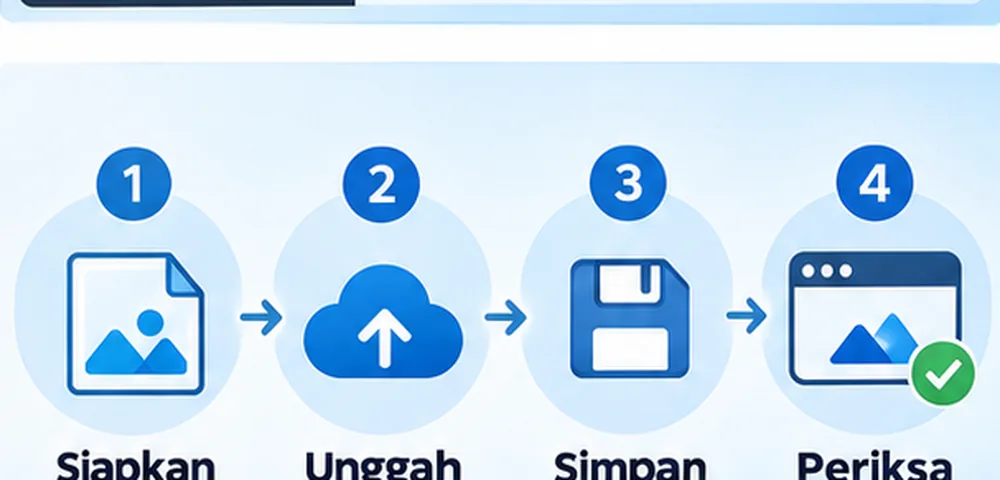
Untuk audit identitas visual, catat URL gambar Site Icon yang aktif, ukuran file, dan tanggal perubahan. Simpan tangkapan layar favicon pada tab desktop dan browser seluler sebagai bukti QA. Jika sebuah website dikelola beberapa orang, dokumentasikan siapa yang menyetujui aset, siapa yang mengunggahnya, dan cara mengembalikan ikon lama jika diperlukan. Pastikan ikon tidak mengandung teks yang sulit dibaca pada ukuran 16 piksel.
Setelah mengganti ikon, cek halaman berbahasa Indonesia dan Inggris secara terpisah. Periksa elemen link rel="icon" dalam HTML, respons HTTPS gambar, dan konsistensi warna. Untuk proyek pemeliharaan WordPress, pemeriksaan favicon sebaiknya masuk ke daftar QA bersama judul halaman, navigasi, formulir, dan pengaturan cache.
Pastikan desain persegi konsisten dengan identitas merek, gambar tajam pada ukuran kecil, unggahan berhasil, ikon tampak pada halaman publik, tidak ada rel icon duplikat, HTTPS aktif, dan tampilan tab pada beberapa perangkat telah diuji. Catat tanggal pergantian ikon untuk memudahkan diagnosis cache di kemudian hari.
FAQ: Apakah favicon harus berformat ICO?
Tidak selalu. WordPress dapat menghasilkan beragam ukuran ikon dari Site Icon yang diunggah, dan browser modern mendukung beberapa format. Untuk kompatibilitas khusus atau implementasi manual, file ICO dapat tetap relevan. Jangan mengubah file tema hanya untuk mengganti favicon jika pengaturan bawaan sudah tersedia.
FAQ: Apakah favicon sama dengan logo WordPress?
Tidak. Logo biasanya muncul pada header atau bagian identitas halaman, sedangkan favicon terutama muncul pada antarmuka browser dan platform tertentu. Gunakan simbol yang masih dikenali ketika diperkecil.
FAQ: Berapa lama favicon baru muncul?
Perubahan pada halaman WordPress bisa langsung tersimpan, tetapi browser, CDN, dan mesin pencari dapat menyimpan versi lama. Waktunya berbeda-beda. Verifikasi URL ikon dan tag HTML lebih dahulu daripada menebak durasi cache.
Langkah lanjutan untuk pemilik website bisnis
Setelah ikon baru terpasang, dokumentasikan perubahan pada daftar pemeliharaan website. Jika perubahan favicon merupakan bagian dari rebranding, tinjau pula pengaturan tema WordPress, plugin yang aktif, dan dasar pengelolaan WordPress. Pastikan tim pemasaran dan pengembang menggunakan aset merek yang sama. Untuk situs dengan banyak bahasa, uji tampilan ikon pada setiap versi bahasa tanpa membuat favicon yang berbeda kecuali ada alasan identitas merek yang jelas.
Referensi resmi
WordPress Documentation: Create a Favicon; Google Search Central: Favicon in search results.
Baca juga
panduan WordPress pemula · cara memasang plugin WordPress · panduan mengganti tema WordPress
Menentukan ukuran favicon yang benar untuk WordPress dan Google
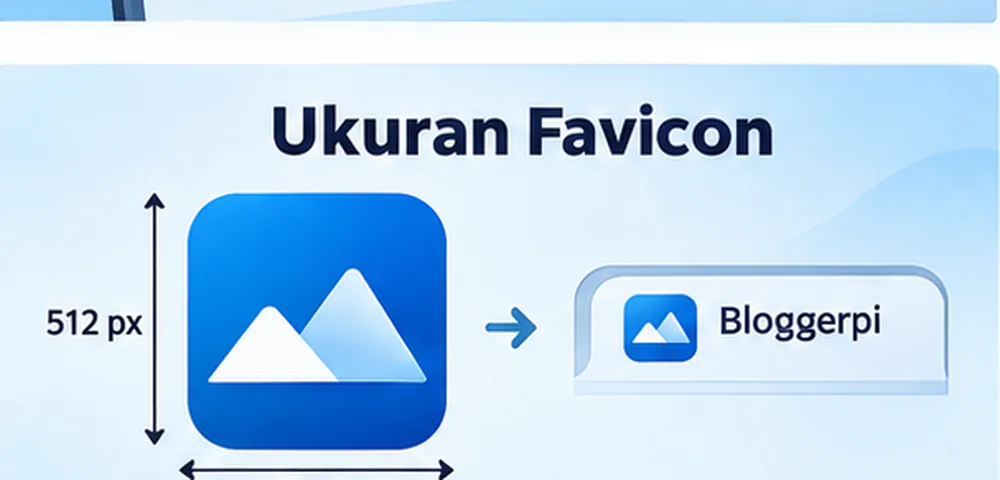
Bedakan tiga kebutuhan: berkas sumber untuk WordPress, ukuran yang benar-benar ditampilkan browser, dan persyaratan Google Search. Dokumentasi WordPress untuk versi 6.5 atau lebih baru menyarankan gambar persegi minimal 512 × 512 piksel dan PNG sebagai pilihan praktis. Ukuran 512 piksel adalah ukuran bahan sumber, bukan ukuran favicon yang tampil di tab. Browser sering menampilkan ikon pada ukuran jauh lebih kecil. Karena itu, desain yang bagus pada kanvas besar belum tentu terbaca pada ukuran 16 × 16 atau 32 × 32 piksel.
Mulailah dengan simbol tunggal: inisial merek, bentuk geometris yang khas, atau bagian logo yang paling mudah dikenali. Hindari menjejalkan nama perusahaan dan slogan. Periksa ikon di atas latar putih, gelap, dan abu-abu; bentuk transparan yang sepenuhnya putih dapat menghilang pada tab terang. Beri jarak aman agar tepi simbol tidak terpotong setelah sistem membuat variasi ukuran.
Apakah harus membuat beberapa ukuran secara manual?
Untuk penggunaan Site Icon bawaan WordPress, biasanya tidak. WordPress dapat mengolah gambar sumber dan menghasilkan ukuran yang dibutuhkan. Jangan mengunggah beragam file bernama hampir sama lalu menyisipkan banyak tag favicon secara manual, karena hal ini menyulitkan diagnosis ketika sebagian pengunjung melihat ikon lama. Bila tema atau plugin menyediakan pengaturan favicon tambahan, tentukan satu sumber utama dan periksa apakah sistem lain menghasilkan tag yang bertentangan.
Bagaimana dengan Google Search?
Google Search Central menjelaskan persyaratan tersendiri untuk favicon di hasil penelusuran. Ikon perlu mewakili situs, stabil pada URL yang dapat diakses, dan dapat di-crawl. Untuk hasil yang baik, pilih gambar persegi dengan ukuran kelipatan 48 piksel; file SVG juga dapat dipakai bila memenuhi ketentuan. Periksa dokumentasi resmi karena aturan teknis dapat berubah. Jangan menganggap favicon yang terlihat di browser otomatis sudah tampil di hasil Google, dan jangan menjanjikan waktu pembaruan tertentu.
Langkah verifikasi teknis tanpa mengubah file tema
1. Periksa sumber halaman dan URL ikon
Buka halaman publik, gunakan fitur View Page Source atau Developer Tools, lalu cari rel="icon". Catat URL yang muncul. Pastikan URL tersebut mengarah ke gambar yang dimaksud dan bisa dibuka di jendela privat tanpa login. Jika berkas gambar gagal dimuat, catat status HTTP yang sebenarnya sebelum mengubah pengaturan. Kesalahan 403 dapat menunjukkan pembatasan akses, sedangkan 404 menunjukkan file atau path yang tidak ditemukan. Jangan menyimpulkan masalah cache sebelum memastikan URL gambar benar.
2. Bandingkan halaman dan perangkat
Periksa halaman depan, satu halaman artikel, dan bila ada versi bahasa Inggris, halaman berbahasa Inggris. Bandingkan tab browser pada desktop, perangkat seluler, dan mode privat. Jika hanya satu browser menampilkan favicon lama, kemungkinan penyimpanan ikon lokal masih digunakan. Jika semua browser menerima URL lama dari HTML, fokuslah pada pengaturan WordPress, output tema, plugin, dan cache HTML. Pemisahan ini menghindari tindakan yang tidak relevan.
3. Periksa apakah ada favicon ganda
Beberapa tema atau plugin menambahkan tag ikon sendiri. Jangan langsung menghapus salah satunya tanpa mengetahui pembuatnya. Periksa pengaturan tema dan plugin, serta apakah kode header khusus pernah ditambahkan. Tujuannya adalah memastikan setiap tag menunjuk ke ikon yang konsisten, bukan memaksa semua situs hanya memiliki satu ukuran ikon. WordPress dapat menghasilkan beberapa tag untuk penggunaan browser dan perangkat yang berbeda.
Kesalahan umum saat mengganti favicon WordPress
Mengganti Site Logo tetapi bukan Site Icon
Site Logo adalah elemen identitas yang dapat terlihat pada header. Site Icon adalah aset yang digunakan pada tab browser dan antarmuka tertentu. Pada tema blok, pengaturan blok Site Logo dapat menawarkan opsi Use as site icon. Opsi itu perlu diperiksa secara eksplisit; mengganti logo saja belum tentu mengganti favicon. Pada WordPress 6.5 ke atas, mulai dari Settings → General agar pengaturan ikon situs lebih mudah ditemukan.
Memasang plugin tambahan tanpa kebutuhan
Plugin favicon khusus mungkin berguna pada implementasi kompleks, tetapi untuk situs standar pengaturan bawaan sudah memadai. Menambah plugin hanya untuk mengatasi menu yang berpindah dapat memperbesar beban pemeliharaan dan menciptakan tag duplikat. Jika memang perlu implementasi khusus, dokumentasikan alasan teknis dan cara mengembalikan perubahan.
Menghapus cache seluruh situs terlalu cepat
Cache browser, cache halaman WordPress, dan cache CDN memiliki fungsi berbeda. Mulailah dari pemeriksaan URL dan satu browser privat. Bila CDN menyajikan file lama, lakukan invalidasi spesifik pada URL terkait sesuai fasilitas penyedia. Hindari purge global yang tidak perlu, terutama pada website produksi yang menerima banyak pengunjung.
Checklist untuk pemilik website bisnis
Sebelum menutup pekerjaan, pastikan favicon menggunakan identitas merek resmi; gambar sumber disimpan untuk penggunaan berikutnya; ikon mudah dikenali pada ukuran kecil; URL gambar dapat diakses tanpa login; pengaturan WordPress tersimpan; tag ikon konsisten pada halaman utama dan artikel; versi bahasa lain tidak menampilkan ikon yang salah; dan hasil sudah diperiksa di desktop serta ponsel. Dokumentasikan tanggal penggantian, nama file, dan pihak yang menyetujui desain. Catatan sederhana ini memudahkan audit ketika website dikelola beberapa orang.
Untuk memahami hubungan pengaturan ini dengan fondasi situs, lanjutkan ke panduan belajar WordPress dari nol, cara mengganti tema WordPress dengan aman, dan cara memasang plugin WordPress.
Referensi tambahan: WordPress: Site Editor dan Site Icon.
Studi kasus: favicon baru tidak muncul setelah rebranding
Bayangkan sebuah toko online baru mengganti identitas visual. Tim desain telah mengunggah ikon baru melalui Settings → General, tetapi beberapa staf masih melihat ikon lama. Pemilik bisnis meminta tim teknis segera membersihkan semua cache. Pendekatan yang lebih aman adalah menguji hipotesis secara bertahap. Pertama, buka halaman publik dalam jendela privat dan lihat URL pada tag ikon. Jika URL baru muncul dan gambarnya benar, pengaturan WordPress kemungkinan sudah tersimpan. Perbedaan antara browser staf dan browser privat mengarah pada cache lokal, bukan kesalahan seluruh website.
Jika URL lama masih muncul, periksa apakah pengaturan Site Icon tersimpan pada situs yang benar. Pada WordPress multisite, setiap subsite dapat mempunyai pengaturan sendiri. Selanjutnya periksa apakah plugin atau tema menambahkan tag ikon terpisah. Apabila halaman dilayani oleh CDN, bandingkan respons dari beberapa halaman dan catat waktu perubahan. Lakukan purge hanya untuk halaman atau aset yang relevan bila fasilitas tersedia. Terakhir, minta beberapa orang menguji di perangkat berbeda dan dokumentasikan hasilnya sebelum menyatakan pekerjaan selesai.
Bagaimana jika situs menggunakan banyak bahasa?
Pada website multibahasa, favicon biasanya menjadi bagian dari identitas merek tingkat situs, bukan konten artikel yang diterjemahkan. Periksa halaman utama Indonesia dan Inggris karena keduanya dapat memakai template, cache, atau pengaturan header yang berbeda. Jika perusahaan memang memiliki merek berbeda per pasar, perubahan favicon perlu dirancang sebagai kebutuhan khusus, bukan asumsi bawaan Polylang. Jangan membuat dua file favicon hanya karena situs memiliki dua bahasa apabila mereknya sama.
Perbedaan favicon, logo, gambar sosial, dan app icon
Keempat aset ini sering tertukar. Favicon dipakai terutama untuk identifikasi situs pada browser dan konteks tertentu. Logo pada header menjadi elemen visual di dalam halaman dan dapat berukuran horizontal. Gambar sosial atau Open Graph biasanya dipakai ketika tautan dibagikan di media sosial; mengubah favicon tidak otomatis memperbarui gambar pratinjau tersebut. App icon digunakan ketika situs ditambahkan ke layar beranda atau dikemas sebagai aplikasi web, dengan persyaratan ukuran dan metadata yang dapat berbeda. Tim pemasaran sebaiknya menyimpan spesifikasi dan nama berkas terpisah untuk tiap kebutuhan agar tidak menggunakan gambar yang salah.
Apakah favicon memengaruhi Core Web Vitals?
Favicon yang tepat umumnya berukuran kecil dan bukan elemen konten utama yang menentukan Largest Contentful Paint. Namun, permintaan ikon yang gagal, pengalihan berlebihan, atau aset sangat besar tetap menunjukkan implementasi yang kurang rapi. Prioritaskan akurasi URL, aksesibilitas berkas, dan ukuran file yang wajar daripada mengklaim perubahan favicon akan menaikkan skor performa secara signifikan. Untuk audit performa yang benar, gunakan metrik lapangan dan periksa sumber daya yang benar-benar memengaruhi pengalaman pengunjung.
Kapan perlu meminta bantuan developer?
Pengaturan bawaan cukup untuk sebagian besar pemilik situs. Bantuan developer lebih relevan jika tag ikon terus bertabrakan, file gambar yang dihasilkan WordPress hilang, aturan keamanan memblokir pengunjung anonim, atau implementasi khusus tema mengabaikan Site Icon. Berikan laporan yang dapat direproduksi: URL halaman, URL gambar yang diharapkan, URL yang muncul pada HTML, status respons HTTP, versi WordPress, tema aktif, serta langkah yang sudah dicoba. Informasi ini jauh lebih berguna daripada hanya mengatakan “favicon tidak berubah”.
Jika website Anda sedang menjalani redesign, jadikan pemeriksaan favicon bagian dari checklist peluncuran bersama menu navigasi, tampilan mobile, halaman 404, metadata SEO, dan pengukuran analitik. Dengan begitu, identitas visual baru konsisten di browser, halaman, dan materi pemasaran tanpa perlu tindakan darurat setelah situs diluncurkan.
