

Cara install plugin WordPress paling mudah adalah melalui menu Plugins → Add New Plugin, mencari plugin yang diperlukan, kemudian memilih Install Now dan Activate. Namun, memasang plugin tidak seharusnya menjadi kegiatan asal klik: Anda juga perlu mengecek kebutuhan fitur, asal pengembang, kompatibilitas, risiko keamanan, dan cara memulihkan website apabila plugin menimbulkan konflik.
Panduan ini membahas tiga metode pemasangan—direktori WordPress, unggah file ZIP, dan SFTP—beserta pengaturan awal, cara memperbarui, menonaktifkan, menghapus, serta troubleshooting. Instruksinya terutama ditujukan untuk WordPress yang di-host sendiri. Untuk WordPress.com, ketersediaan plugin mengikuti paket dan pengaturan hosting; pada kebijakan layanan terkini, paket berbayar mendukung instalasi plugin. Jika masih baru, ikuti roadmap belajar WordPress dari nol terlebih dahulu.
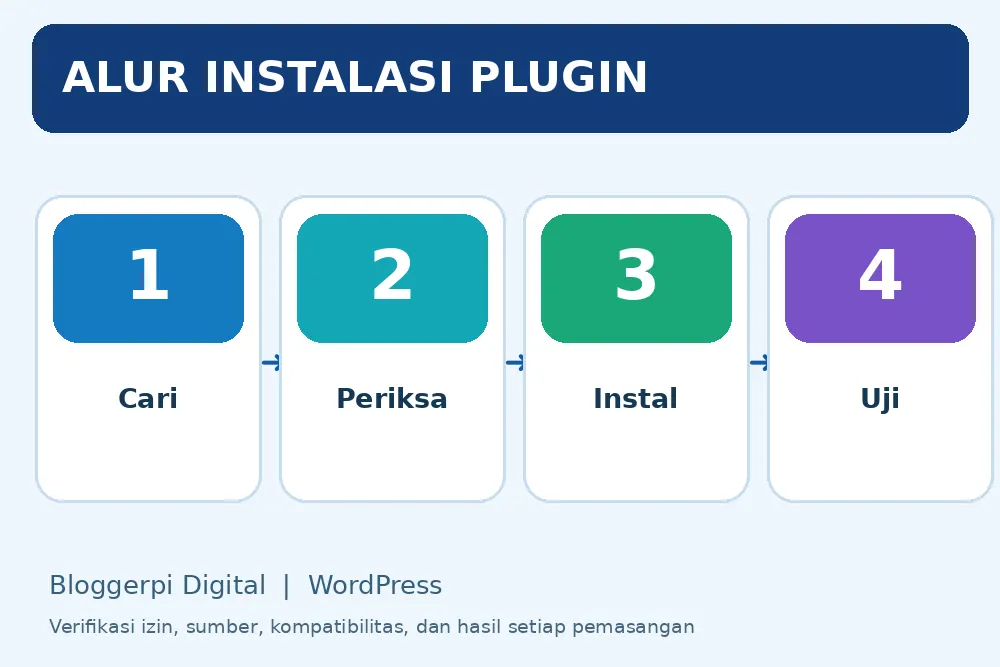
Apa itu plugin WordPress dan kapan Anda memerlukannya?
Plugin adalah paket kode yang menambahkan atau mengubah kemampuan WordPress tanpa harus mengedit kode inti. Contohnya termasuk formulir kontak, analitik, SEO, pencadangan, caching, perlindungan spam, multilingual, dan sistem pemesanan. Tema pada dasarnya mengatur bagaimana website ditampilkan, sedangkan plugin idealnya mengelola fungsi yang perlu tetap tersedia meskipun tema diganti.
Plugin bukan syarat untuk setiap pekerjaan. Editor blok WordPress sudah mendukung paragraf, gambar, tabel, dan struktur konten; sejumlah fitur performa atau keamanan juga mungkin sudah disediakan hosting. Mulailah dengan bertanya, “Masalah apa yang perlu diselesaikan?” dan “Apakah WordPress atau hosting sudah menyediakan fiturnya?” Jika jawaban keduanya belum jelas, instalasi sebaiknya ditunda.
Pelajari fungsi, jenis, dan risiko plugin WordPress untuk memahami perbedaannya dengan tema dan widget. Baca juga keunggulan serta batasan WordPress agar kebutuhan plugin terhubung dengan tujuan situs.

Persiapan wajib sebelum memasang plugin
1. Pastikan Anda mempunyai akses yang tepat
Pada instalasi WordPress standar, menu pemasangan plugin biasanya tersedia untuk Administrator atau pengguna yang memiliki kemampuan install_plugins. Editor atau Author umumnya tidak memiliki izin tersebut. Dalam WordPress Multisite, pengelolaan plugin tingkat jaringan umumnya memerlukan Super Admin. Jika menu Plugins tidak muncul, jangan langsung menyimpulkan instalasi rusak—periksa peran akun, pengaturan hosting, serta kebijakan pengelola situs.
2. Catat kondisi awal dan siapkan backup
Untuk website yang sudah menghasilkan lead atau penjualan, jangan bereksperimen tanpa perlindungan. Pastikan file dan database dicadangkan, salinan tersedia di luar server produksi, dan Anda memahami prosedur pemulihannya. Jika memungkinkan, uji plugin terlebih dahulu di staging. Backup yang hanya disimpan tanpa pernah diuji restore tidak cukup untuk menjamin pemulihan.
Saran ini juga berlaku ketika mengubah tampilan. Di artikel cara mengganti tema WordPress dengan aman, pembahasan staging dan rollback dapat digunakan sebagai referensi untuk perubahan plugin yang berdampak besar.
3. Periksa kualitas plugin sebelum instalasi
Di direktori WordPress, lihat pemilik/pengembang, dokumentasi, tanggal pembaruan, kompatibilitas versi WordPress dan PHP, laporan dukungan, serta izin yang diperlukan. Jumlah instalasi aktif dapat memberi konteks, tetapi tidak otomatis menjamin keamanan atau kualitas. Baca changelog jika plugin baru mengubah fitur yang menyentuh database, login, pengiriman email, pembayaran, atau data pelanggan.
Pastikan Anda mengambil plugin dari sumber resmi atau vendor yang dapat diverifikasi. Hindari “nulled plugin” atau salinan premium tanpa lisensi: selain aspek lisensi, file bisa dimodifikasi dan menyisipkan kode berbahaya. Jangan memasang plugin yang dua kali mengerjakan fungsi sama tanpa alasan kuat, misalnya dua sistem cache penuh dengan konfigurasi yang bertentangan.
Metode 1 — Cara install plugin WordPress dari direktori resmi
Ini pilihan paling mudah bagi pemula karena WordPress menangani pengunduhan dan penempatan file. Nama menu dapat sedikit berbeda antarversi, tetapi alurnya tetap serupa.
- Login ke dashboard WordPress melalui alamat admin yang benar.
- Buka Plugins → Add New Plugin atau Plugins → Add New.
- Ketik nama plugin atau fungsi yang dibutuhkan pada kotak pencarian.
- Buka More Details untuk memeriksa deskripsi, persyaratan, dan catatan dukungan.
- Pilih Install Now pada plugin yang benar, lalu tunggu sampai proses pemasangan selesai.
- Klik Activate untuk mengaktifkan fiturnya.
- Buka halaman pengaturan plugin jika ada dan lakukan konfigurasi sesuai kebutuhan.
- Uji halaman, formulir, serta fitur yang mungkin terdampak, termasuk tampilan mobile.
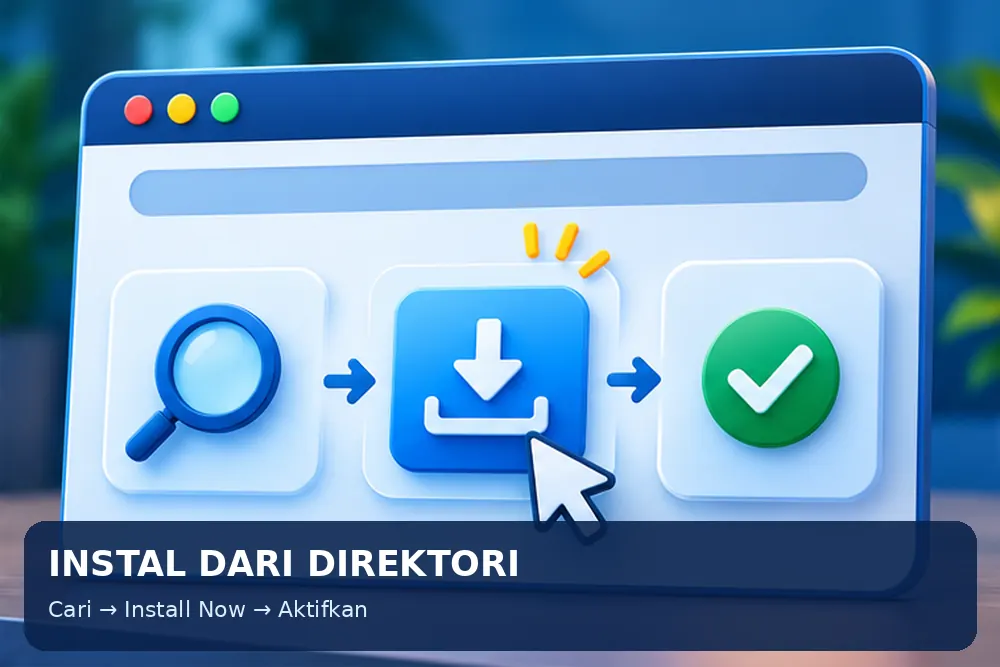
Install tidak sama dengan Activate. Install menempatkan file plugin pada website, sedangkan Activate membuat WordPress memuat fungsinya. Plugin yang sudah terinstal tetapi masih Inactive belum menjalankan fungsi utamanya. Beberapa plugin memiliki proses setup tambahan berupa wizard, koneksi layanan pihak ketiga, atau lisensi.
Contoh sederhana: sebuah bisnis ingin menambahkan formulir pertanyaan layanan. Pilih plugin formulir yang memiliki dokumentasi dan pemeliharaan baik, buat formulir uji, masukkan pada halaman kontak, lalu kirim pesan percobaan. Pastikan pesannya benar-benar tiba, validasi berjalan, dan perlindungan spam tidak menghalangi pelanggan yang sah.
Metode 2 — Cara upload plugin WordPress dari file ZIP
Metode ini digunakan untuk plugin premium, plugin buatan pengembang sendiri, atau paket yang diperoleh dari vendor tepercaya. Gunakan file ZIP asli yang disediakan pengembang. Anda umumnya tidak perlu mengekstraknya sebelum mengunggah melalui dashboard.
- Unduh file
.zipdari vendor resmi dan periksa instruksi instalasinya. - Buka Plugins → Add New Plugin → Upload Plugin.
- Klik Choose File dan pilih ZIP yang benar.
- Pilih Install Now, tunggu pesan keberhasilan, lalu klik Activate Plugin.
- Jika diminta, selesaikan pengaturan, lisensi, dan koneksi akun resmi.
- Uji fungsi plugin serta halaman penting sebelum pekerjaan dinyatakan selesai.
Jika WordPress menampilkan pesan “destination folder already exists”, jangan langsung menimpa folder melalui pengelola berkas. Pastikan apakah plugin itu sebenarnya sudah terpasang, apakah paketnya merupakan pembaruan, dan bagaimana mekanisme update resmi vendor. Pada pemasangan versi baru, perhatikan fitur yang mungkin berubah atau kebutuhan migrasi database.
Untuk situs komersial, simpan catatan versi plugin sebelumnya dan sumber ZIP. Langkah ini membantu jika setelah pembaruan ditemukan perubahan yang tidak kompatibel dengan tema atau plugin lain. Hindari mengunggah plugin yang tidak jelas asal atau tanda tangannya.
Metode 3 — Cara memasang plugin secara manual lewat SFTP
Pemasangan manual adalah jalan alternatif ketika pemasang otomatis tidak tersedia atau server memiliki kebijakan khusus. Metode ini memerlukan akses file server yang sah dan lebih cocok untuk pengelola teknis. Gunakan SFTP daripada FTP biasa karena transfer SFTP terenkripsi.
- Unduh paket plugin dari sumber resmi, lalu ekstrak di komputer tepercaya.
- Hubungkan klien SFTP ke server dengan kredensial yang diberikan pemilik hosting.
- Buka direktori instalasi WordPress, lalu masuk ke
wp-content/plugins/. - Unggah folder plugin yang benar ke lokasi tersebut; hindari folder ganda seperti
nama-plugin/nama-plugin/. - Kembali ke dashboard WordPress → Plugins → Installed Plugins.
- Aktifkan plugin, lakukan konfigurasi, dan uji hasilnya.
Jangan mengubah permission file ke nilai yang terlalu permisif hanya agar pemasangan berhasil. Hubungi pengelola hosting apabila sistem kepemilikan file atau hak akses tidak sesuai. Instalasi manual sebaiknya bukan metode rutin apabila pemasang dashboard bekerja dengan baik.
Perbedaan instal plugin gratis, premium, dan melalui WP-CLI
Plugin gratis dari WordPress.org biasanya dapat dipasang langsung melalui pencarian di dashboard. Plugin premium dapat menggunakan ZIP dan membutuhkan lisensi untuk pembaruan atau fitur tertentu. Lisensi tidak otomatis membuat plugin lebih baik, dan status gratis tidak otomatis membuatnya kurang aman; gunakan evaluasi kebutuhan dan pemeliharaan sebagai dasar keputusan.
Pengelola teknis juga dapat menggunakan wp plugin install nama-plugin --activate melalui WP-CLI pada server yang menyediakan akses tersebut. Perintah ini dapat membantu pengelolaan deployment yang terdokumentasi. Jalankan hanya di lingkungan yang memang Anda kelola, gunakan identitas plugin yang benar, serta lakukan pengujian setelah eksekusi. Lihat referensi resmi WP-CLI di bagian akhir.
Setelah plugin aktif: konfigurasi dan pengujian
Periksa halaman Settings dan menu baru
Beberapa plugin menambahkan menu sidebar, submenu Settings, atau tab pada editor. Baca dokumentasi resmi agar tidak melewatkan konfigurasi penting. Untuk plugin backup, tentukan lokasi penyimpanan dan jadwal; untuk plugin keamanan, periksa pemberitahuan dan konfigurasi akses; untuk plugin formulir, uji email dan consent yang diperlukan.
Periksa interaksi dengan plugin yang sudah terpasang
Konflik dapat muncul ketika dua plugin memodifikasi fungsi sama, ketika tema bergantung pada pustaka yang berbeda, atau saat PHP dan WordPress tidak kompatibel. Catat pesan error dan uji pada staging. Jangan menonaktifkan semua plugin di website live saat jam ramai tanpa rencana pemulihan, apalagi apabila plugin menangani pembayaran atau akses anggota.
Pastikan SEO dan performa tidak menurun
Setelah pemasangan plugin SEO, skema, redirect, atau caching, periksa output HTML sebenarnya: canonical, meta description, robots, struktur heading, serta perilaku sitemap. Dua plugin SEO aktif bersamaan dapat menghasilkan metadata ganda. Lanjutkan dengan panduan sitemap WordPress dan contoh alur optimasi SEO menggunakan WordPress dan MCP untuk memahami risiko konfigurasi bertumpuk.
Periksa juga perubahan waktu muat serta kenyamanan di ponsel. Panduan PageSpeed Insights WordPress membantu menghubungkan metrik dengan masalah nyata, sedangkan prinsip website mobile-friendly membantu menilai desain formulir, menu, dan tombol.
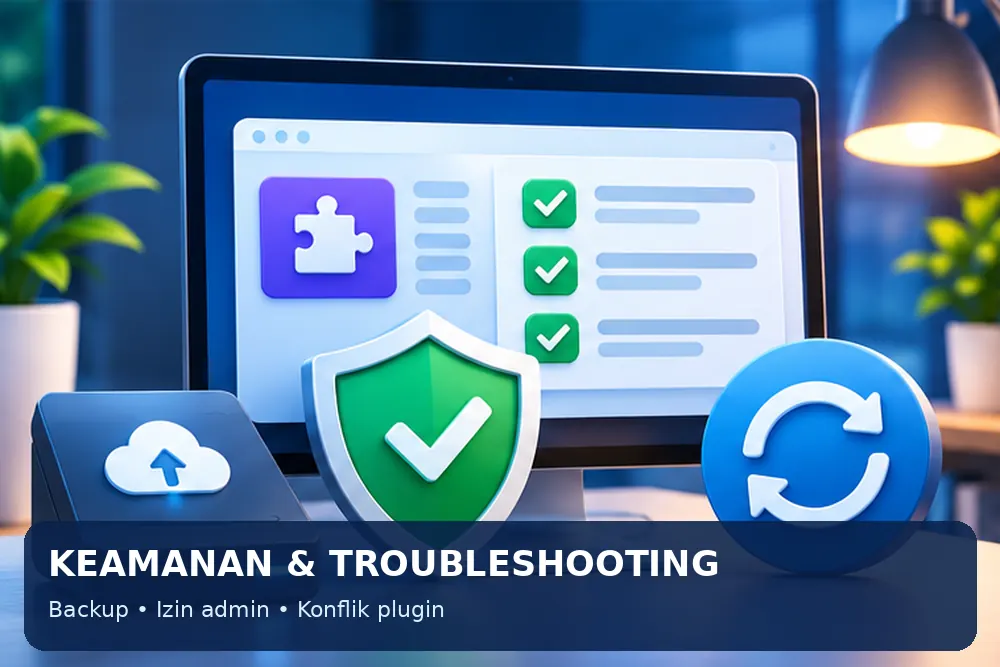
Cara update, menonaktifkan, dan menghapus plugin dengan benar
Di Plugins → Installed Plugins, Anda dapat melihat plugin aktif dan nonaktif. Perbarui plugin sesuai prosedur resmi setelah membuat backup dan membaca changelog bila perubahan bersifat penting. Pastikan versi WordPress dan PHP kompatibel, kemudian uji fungsi utama setelah update.
Deactivate menonaktifkan kode plugin tanpa otomatis menghapus seluruh data. Delete menghapus berkas plugin, tetapi efek pada opsi, tabel, atau data tergantung cara plugin dibuat. Penghapusan bukan jaminan setiap data tersimpan akan hilang—dan sebaliknya, beberapa plugin menawarkan uninstaller yang dapat menghapus data permanen. Baca dokumentasinya sebelum membersihkan plugin yang pernah menyimpan informasi penting.
Jika suatu plugin tidak dipakai lagi, jangan membiarkannya terlantar selama berbulan-bulan. Identifikasi dependensi, nonaktifkan secara terkontrol, lakukan tes ulang, lalu hapus setelah aman. Situs dengan banyak plugin belum tentu lambat, tetapi jumlah plugin yang tidak terurus meningkatkan biaya pemeliharaan dan memperluas permukaan risiko.
Troubleshooting: kenapa plugin WordPress tidak bisa diinstal?
| Masalah | Kemungkinan penyebab | Langkah pemeriksaan |
|---|---|---|
| Menu Plugins tidak muncul | Peran akun, Multisite, atau pembatasan hosting | Periksa izin dan pengelola instalasi |
| Instal gagal / folder tidak dapat dibuat | Disk penuh, permission, kebijakan filesystem | Periksa ruang penyimpanan dan log hosting |
| ZIP tidak dikenali | Arsip keliru, bukan plugin WordPress, paket vendor berlapis | Unduh ZIP instalasi resmi yang benar |
| Gagal aktivasi / fatal error | Persyaratan PHP/WordPress atau konflik kode | Catat pesan, pulihkan plugin semula, uji di staging |
| Fitur tidak muncul | Belum aktif atau butuh setup/lisensi | Periksa status aktivasi dan dokumentasi |
| Website lambat | Skrip, query, atau fungsi tumpang tindih | Uji secara terkendali, lihat metrik dan log |
Apabila setelah aktivasi terjadi error yang menghalangi login, manfaatkan Recovery Mode jika WordPress menawarkannya. Alternatifnya, pengelola server dapat menonaktifkan plugin bermasalah secara aman melalui panel hosting atau SFTP setelah memastikan folder yang benar. Jangan menghapus seluruh direktori plugin sekaligus kecuali ada rencana pemulihan yang jelas.
Pada lingkungan yang memakai CDN seperti Cloudflare, cache yang belum diperbarui dapat membuat perubahan tampak tidak konsisten. Gunakan panduan konfigurasi Cloudflare untuk WordPress sebelum mengubah cache secara global. Untuk integrasi AI yang diberi kemampuan mengelola plugin, perhatikan juga kontrol keamanan WordPress saat dikelola AI dan MCP.
Checklist instalasi plugin WordPress yang aman
- Fitur dibutuhkan dan tidak sudah tersedia dari core/hosting.
- Plugin berasal dari direktori atau vendor tepercaya.
- Kompatibilitas, pembaruan, dukungan, lisensi, dan hak akses diperiksa.
- Backup tersedia; perubahan berisiko diuji di staging.
- Plugin diinstal, diaktifkan, dan dikonfigurasi sesuai dokumentasi.
- Formulir, navigasi, mobile, SEO, dan proses konversi diuji ulang.
- Versi, tanggal pemasangan, pengelola, dan rencana rollback dicatat.
Pertanyaan umum
Berapa jumlah plugin ideal untuk satu website?
Tidak ada angka universal. Satu plugin berat atau bermasalah dapat lebih merugikan daripada beberapa plugin kecil yang terpelihara baik. Nilai dari fungsi, keamanan, kompatibilitas, dan kinerja aktual.
Apakah plugin harus diaktifkan setelah instalasi?
Ya, jika Anda ingin menjalankan fungsi plugin pada WordPress. Menginstal hanya menempatkan file; sebagian plugin juga memerlukan setup tambahan setelah aktivasi.
Apakah plugin bisa dipasang tanpa login administrator?
Hanya jika Anda memiliki jalur pengelolaan sah lain dengan izin sesuai, seperti Super Admin, SFTP yang disediakan hosting, atau otomasi deployment. Jangan mencoba melewati pembatasan akses pihak lain.
Apakah plugin yang sudah dinonaktifkan aman dibiarkan?
Plugin nonaktif tidak memuat fungsi utamanya seperti plugin aktif, tetapi file lama yang tidak dipelihara tetap perlu ditinjau dan dihapus bila tidak diperlukan. Backup serta dokumentasi penghapusan tetap penting.
Mana yang paling direkomendasikan bagi pemula?
Mulailah dari direktori resmi melalui dashboard. Gunakan ZIP jika vendor memang menyediakannya, dan SFTP terutama untuk kebutuhan pemulihan atau pengelolaan teknis.
Kesimpulan
Memasang plugin WordPress bisa dilakukan dalam beberapa langkah, tetapi kualitas pengelolaan terlihat dari keputusan sebelum dan setelah aktivasi: memilih plugin yang tepat, menyiapkan backup, menguji dampak, dan menjaga pembaruan. Setelah memahami alur pemasangan, Anda bisa membaca cara mengoptimalkan featured image WordPress dan studi kasus pengelolaan WordPress dengan ChatGPT dan MCP untuk mengembangkan kemampuan administrasi website secara bertahap.
Referensi resmi
- WordPress.org — Manage Plugins
- WordPress.org — Plugins Add New Screen
- Learn WordPress — Choosing and Installing Plugins
- WordPress.com — Install a Plugin (reviewed November 2026)
- WP-CLI — plugin install command
- Learn WordPress — Troubleshooting plugin conflicts
