

Cara mengganti tema WordPress yang aman dimulai sebelum Anda menekan tombol Activate. Tema menentukan tampilan, template, dan berbagai pengaturan presentasi website. Karena itu, pergantian tema dapat mengubah navigasi, widget, header, footer, tata letak halaman, sampai tampilan konten dari page builder. Panduan ini menjelaskan cara memeriksa risiko, membuat backup, menguji tema di staging, melakukan aktivasi, serta memulihkan website apabila hasilnya tidak sesuai.
Artikel ini ditujukan untuk pemilik website bisnis, blogger, pengelola WordPress, dan tim pemasaran yang ingin melakukan redesign tanpa mengorbankan pengalaman pengunjung. Jika Anda masih mengenal WordPress, ikuti dulu roadmap belajar WordPress 17 langkah agar memahami dasbor, posting, halaman, dan dasar pemeliharaannya.
Apa yang berubah ketika tema WordPress diganti?
Secara umum, konten Post dan Page tersimpan di database WordPress, sehingga mengganti tema tidak otomatis menghapus artikel. Namun, tampilan dan beberapa elemen yang dikendalikan tema bisa berubah signifikan. Tema berbeda dapat memakai lokasi menu, area widget, ukuran gambar, template arsip, kode CSS, hingga sistem pengeditan site yang berbeda. Halaman yang dibangun dengan fitur khusus tema lama juga bisa kehilangan tata letak atau menampilkan shortcode.
Perlu dibedakan antara tema klasik dan tema berbasis blok. Tema klasik biasanya menggunakan menu Appearance → Themes dan sering melibatkan Customizer, menu, atau widget. Tema blok menyediakan Site Editor untuk template, bagian template, dan gaya. Jika tampilan menu Appearance tidak sama dengan tutorial lama, kemungkinan Anda sedang menggunakan jenis tema atau peran pengguna yang berbeda.
| Elemen | Risiko saat ganti tema | Yang harus diuji |
|---|---|---|
| Konten artikel/halaman | Biasanya tetap tersimpan, tetapi gaya dan blok dapat berubah | Heading, tabel, gambar, blok khusus |
| Header dan menu | Lokasi navigasi berbeda atau perlu dibuat ulang | Menu desktop, menu mobile, tautan |
| Widget dan sidebar | Area widget lama mungkin tidak tersedia | Sidebar, footer, CTA, formulir |
| Template dan page builder | Tata letak atau konten dinamis bisa bermasalah | Beranda, layanan, arsip, landing page |
| SEO teknis | Schema, breadcrumb, heading, atau skrip dapat berubah | Canonical, metadata, sitemap, indeksabilitas |
| Performa | CSS, JS, gambar, dan font berubah | Core Web Vitals, mobile UX, cache |

Sebelum mengganti tema: lakukan audit dan pencadangan
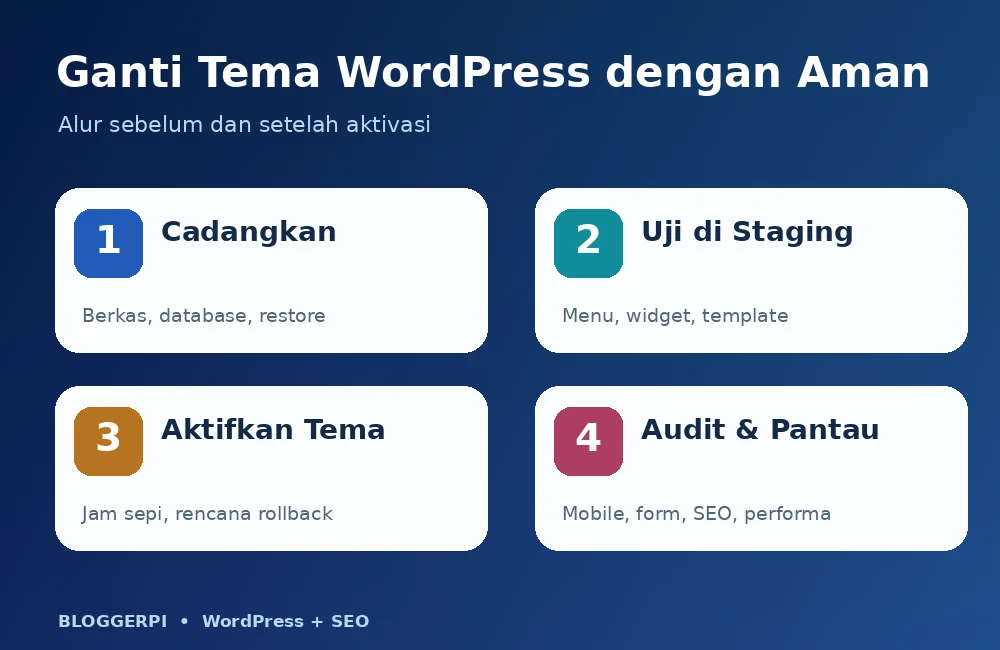
1. Inventarisasi tema aktif dan komponen yang bergantung padanya
Catat nama serta versi tema aktif, child theme bila ada, plugin page builder, plugin SEO, plugin cache, dan fitur khusus yang dipakai. Simpan tangkapan layar beranda, menu, halaman layanan, serta beberapa artikel penting. Bagi website bisnis, tambahkan jalur konversi utama seperti tombol WhatsApp, form konsultasi, booking, atau checkout.
Jangan berasumsi semua komponen berasal dari tema. Sebagian dihasilkan plugin, sebagian lagi disimpan sebagai widget atau template. Sebelum membuat perubahan, cek fungsi plugin WordPress dan ketergantungannya supaya fitur yang penting tidak ikut terhenti. Periksa halaman khusus seperti Page dan Post di WordPress dan pahami di mana masing-masing komponen disimpan.
2. Pastikan backup mencakup file dan database
Backup yang bermanfaat mencakup database, unggahan media, tema, plugin, serta file konfigurasi yang diperlukan untuk pemulihan. Simpan setidaknya satu salinan di luar server yang sedang digunakan. Jika mengandalkan backup hosting, pastikan Anda mengetahui cara memperoleh salinannya dan cara memulihkan website; jangan menganggap jadwal backup berarti restore pasti berhasil.
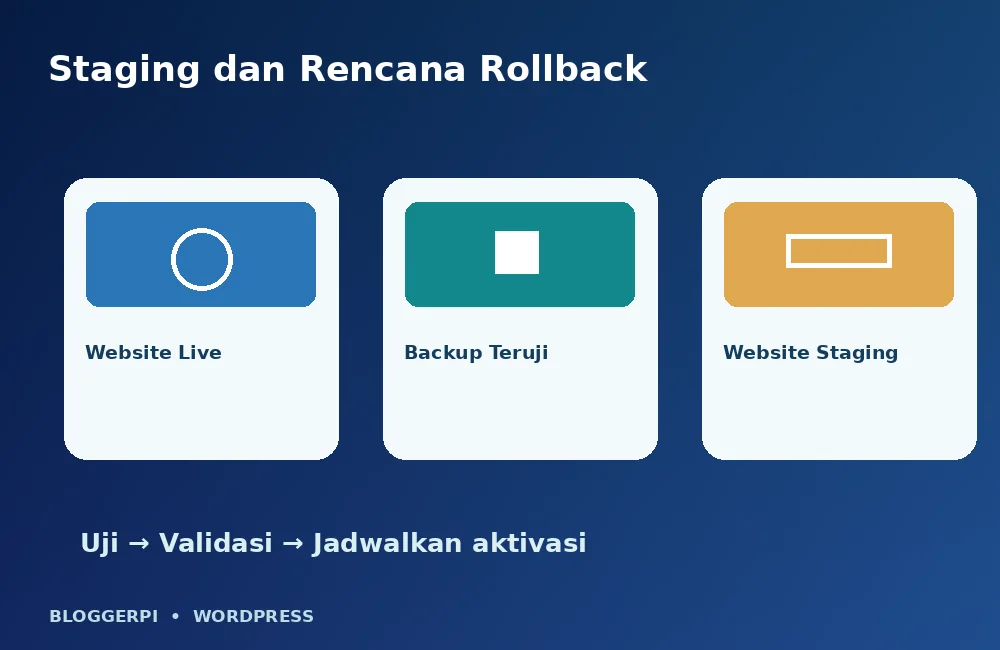
Untuk website yang menjadi sumber lead atau transaksi, uji restore pada lingkungan terisolasi sebelum migrasi desain besar. Rencana rollback yang realistis mencakup waktu yang dibutuhkan, siapa yang berwenang, serta konsekuensi pada data baru seperti formulir masuk atau pesanan yang muncul setelah pencadangan.
3. Buat staging dengan kondisi mendekati produksi
Staging adalah salinan website untuk mencoba perubahan tanpa mengganggu pengunjung publik. Idealnya plugin, versi PHP, basis tema, dan konten contoh mencerminkan kondisi produksi. Lindungi staging dari pengindeksan dan akses publik yang tidak diinginkan; jangan membiarkan duplikat konten tampil di mesin pencari sebagai situs kedua.
Jika hosting tidak memiliki staging otomatis, pengelola teknis dapat menyiapkan instalasi terpisah. Untuk kebutuhan migrasi antarserver, pelajari cara pindah hosting WordPress dengan domain tetap agar tahu risiko perbedaan lingkungan. Pastikan sistem email, pembayaran, dan formulir pada staging tidak mengirim transaksi nyata.
4. Pilih tema yang cocok, bukan hanya menarik di demo
Periksa riwayat pembaruan, kompatibilitas versi WordPress dan PHP, aksesibilitas, dukungan perangkat mobile, kualitas dokumentasi, dan reputasi pengembang. Cek apakah fitur penting tersedia tanpa ketergantungan berlebihan pada plugin proprietary. Untuk tema premium, pahami biaya lisensi dan kebijakan pembaruan.
Lebih baik menguji tiga template penting dengan data asli daripada mengambil keputusan hanya dari halaman demo. Uji judul yang panjang, menu bertingkat, artikel dengan tabel, formulir, serta gambar besar. Jika Anda membutuhkan fitur kompleks, tentukan apakah tema atau plugin memang menjadi pemilik fungsi itu.
Langkah mengganti tema WordPress melalui dashboard
5. Masuk ke Appearance → Themes
Login dengan akun yang memiliki izin mengelola tema. Dari dashboard, buka Appearance → Themes. Klik Add New Theme untuk mencari tema yang tersedia di direktori atau menggunakan Upload Theme apabila Anda memiliki paket ZIP dari sumber tepercaya. Jangan mengunggah paket yang asalnya tidak jelas atau versi premium tidak resmi karena risiko keamanan dan lisensi.
Apabila menu Appearance tidak tersedia, periksa hak akses akun atau kebijakan hosting dan instalasi multisite. Beberapa instalasi WordPress yang dikelola pihak lain membatasi pemasangan tema oleh pengguna biasa.
6. Instal, lalu tinjau tema sebelum aktivasi
Pada situs staging, instal tema yang dipilih. Gunakan preview bila tersedia untuk menilai desain dasar, tetapi jangan menyamakan preview dengan pengujian penuh. Periksa halaman yang bergantung pada struktur konten, plugin, dan data dinamis. Tema yang terlihat baik di katalog bisa bermasalah ketika dipasangkan dengan situs yang memiliki ribuan artikel atau komponen kustom.
Jika website menggunakan child theme untuk mengubah kode, identifikasi perubahan yang masih diperlukan. Mengedit langsung file parent theme berisiko menimpa perubahan pada pembaruan berikutnya. WordPress menyediakan dokumentasi tentang child themes untuk membedakan kustomisasi yang layak dipelihara.
7. Aktifkan tema di staging dan konfigurasi tampilan
Setelah backup dan pemeriksaan awal, klik Activate pada tema di staging. Periksa logo, judul situs, tipografi, lebar konten, header, footer, menu, widget, template blog, dan halaman dengan formulir. Jangan langsung menyalin pengaturan tema lama secara membabi buta: struktur yang berbeda mungkin membutuhkan penyesuaian desain baru.
Pada tema blok, buka Appearance → Editor untuk meninjau template dan Styles. Pada tema klasik, opsi dapat berada di Customizer, menu tema sendiri, atau halaman pengaturan plugin. Jangan membuat header kedua jika sebelumnya header dirender oleh page builder dan tema baru juga menambahkannya.
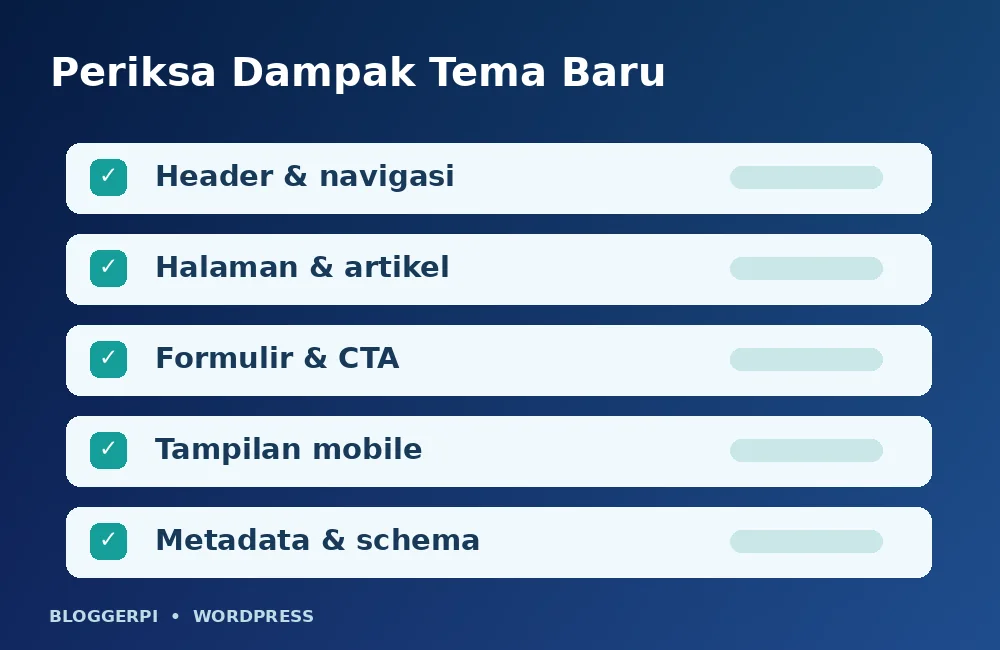
8. Periksa menu, halaman, widget, dan komponen khusus
Uji navigasi satu per satu. Menu utama mungkin perlu ditetapkan ke lokasi baru; beberapa area widget dapat dinonaktifkan ketika tema lama tidak lagi menyediakan area tersebut. Periksa footer, sidebars, search, komentar, breadcrumbs, dan widget promosi. Pada website bilingual, uji kedua bahasa dan arah language switcher—bukan hanya homepage versi Indonesia.
Periksa beranda statis dan halaman blog; pilihan halaman di Settings → Reading umumnya tetap, tetapi template yang baru dapat mempresentasikannya berbeda. Tinjau fungsi navbar untuk pengalaman pengunjung dan breadcrumb sebagai navigasi dan elemen SEO ketika melakukan redesign menu.
Audit kualitas setelah tema baru aktif
9. Lakukan audit konten dan aksesibilitas di mobile
Bandingkan halaman staging dengan dokumentasi tampilan awal. Lihat apakah H1 tetap tunggal, judul masih terbaca, tabel tidak melebar melebihi layar, gambar proporsional, dan tombol cukup mudah ditekan. Uji keyboard navigation, kontras warna, label formulir, serta teks alternatif penting. Perhatikan bahwa tema baru dapat mengubah tampilan tanpa mengubah HTML konten.
Uji halaman populer dan halaman bisnis bernilai tinggi terlebih dahulu. Panduan apa itu mobile-friendly membantu membedakan desain yang sekadar mengecil dengan layout yang benar-benar nyaman digunakan.
10. Periksa SEO sebelum dan sesudah pergantian
Pastikan meta title dan meta description dari plugin SEO tetap muncul pada output HTML. Cek canonical, robots, struktur heading, breadcrumbs, schema, internal link, dan sitemap. Tema yang mengganti markup header atau menambahkan metadata sendiri dapat menciptakan duplikasi. Periksa hasil sebenarnya pada halaman publik, bukan hanya skor di editor. Untuk mendeteksi perubahan pada discovery halaman, audit juga sitemap XML dan URL kanonis.
Jika URL halaman tetap sama, Anda biasanya tidak perlu membuat redirect hanya karena tema berubah. Sebaliknya, jika redesign juga mengubah permalink atau arsitektur kategori, susun peta URL lama dan baru secara terpisah. Pelajari penggunaan canonical URL serta fungsi redirect 301 agar tidak menimbulkan konflik.
11. Uji performa tanpa tergesa-gesa mengubah semua plugin
Perhatikan ukuran gambar hero, CSS dan JavaScript yang dimuat, font, interaksi menu, serta pergeseran layout. Bandingkan halaman yang sama pada perangkat dan koneksi yang sebanding, lalu prioritaskan masalah yang terlihat oleh pengunjung. Mengganti tema dapat memperbaiki atau memperburuk performa bergantung desain dan dependensi.
Gunakan panduan WordPress PageSpeed Insights untuk memeriksa metrik yang bermakna. Setelah perubahan template dan stylesheet, purge cache terkait dengan cara yang disarankan penyedia layanan; hindari membersihkan cache global berulang kali tanpa alasan. Bila memakai CDN, baca cara konfigurasi Cloudflare yang tepat untuk WordPress sebelum mengubah aturan cache.
12. Jalankan pengujian konversi dan fitur khusus
Untuk situs jasa, uji pengiriman formulir dan tombol CTA sampai hasilnya tercatat. Untuk toko online, periksa produk, keranjang, checkout, dan notifikasi transaksi dalam mode pengujian yang aman. Untuk website yang memakai builder, shortcodes, custom post types, atau plugin terjemahan, uji halaman representatif dari masing-masing jenis tersebut.
Ingat, keberhasilan aktivasi tema belum sama dengan keberhasilan migrasi UX. Website bisa tampak normal di beranda, tetapi masih memiliki tombol yang tidak bisa diklik atau tampilan arsip yang rusak.
Memindahkan tema baru dari staging ke website live
Pilih periode dengan aktivitas rendah, beri tahu tim terkait, ambil backup terbaru, dan buat daftar perubahan yang harus diterapkan. Jika menggunakan fitur push-to-live, pahami apa yang ikut disalin—khususnya database. Menimpa database produksi dengan snapshot staging berpotensi menghilangkan komentar, lead, pesanan, atau perubahan konten terbaru. Untuk situs transaksional, strategi deploy harus lebih selektif.
Aktifkan tema baru sesuai prosedur yang sudah diuji, periksa beranda dan halaman prioritas, kemudian lakukan tes formulir, navigasi, dan metadata dari sisi publik. Catat waktu perubahan agar gangguan mudah ditelusuri. Jangan menghapus tema lama beserta salinan cadangannya sebelum rencana rollback dinyatakan tidak diperlukan.
Jika website rusak setelah mengganti tema: langkah pemulihan
Tampilan berantakan atau menu hilang
Periksa lokasi menu, template, area widget, pengaturan header/footer, dan cache. Bandingkan staging dengan produksi untuk menemukan perbedaan konfigurasi. Hindari menambah CSS acak sebelum mengetahui sumber masalah.
Halaman putih, error PHP, atau admin tidak bisa diakses
Jika dashboard masih bisa dibuka, kembali ke tema yang sebelumnya bekerja. Jika tidak, gunakan panel hosting atau prosedur pemulihan tepercaya untuk menonaktifkan tema bermasalah dan memeriksa error log. Pulihkan dari backup bila diperlukan, sambil mempertimbangkan data baru yang masuk sejak backup.
Layout page builder atau shortcode rusak
Aktifkan kembali dependensi yang relevan, periksa template halaman, dan pastikan plugin pembuat halaman kompatibel. Hindari mengganti konten massal sebelum memahami format yang disimpan plugin. Proses ini lebih kompleks daripada perubahan warna atau tipografi.
Checklist final sebelum menyatakan migrasi berhasil
- Backup file dan database tersedia, serta restore sudah diuji.
- Beranda, layanan, kontak, arsip, dan beberapa artikel panjang telah diperiksa.
- Menu desktop/mobile, footer, form, CTA, dan language switcher berfungsi.
- Metadata SEO, canonical, robots, sitemap, dan internal link tidak rusak.
- Gambar, tabel, dan elemen interaktif tetap responsif serta mudah diakses.
- Performa dibandingkan dengan kondisi awal tanpa metrik yang dimanipulasi.
- Ada penanggung jawab, catatan perubahan, dan rencana rollback.
FAQ mengganti tema WordPress
Apakah artikel hilang ketika mengganti tema?
Biasanya tidak. Artikel dan halaman tersimpan di database. Namun, widget, shortcode, template, serta komponen desain khusus tema lama dapat berubah atau tidak lagi tampil dengan benar.
Apakah mengganti tema memengaruhi SEO?
Dapat memengaruhi SEO secara tidak langsung jika markup, navigasi, aksesibilitas, performa, schema, atau metadata berubah. URL yang tetap sama bukan jaminan seluruh aspek SEO tetap identik. Audit teknis diperlukan.
Apakah tema baru perlu plugin baru?
Tidak selalu. Hanya tambahkan plugin ketika ada kebutuhan jelas dan fitur tidak tersedia. Hapus ketergantungan yang usang secara terencana supaya tidak menyebabkan konflik.
Apakah aman langsung mengganti tema di website produksi?
Untuk website kecil yang tidak kritis, risikonya mungkin terbatas, tetapi backup dan pengujian tetap direkomendasikan. Untuk website bisnis aktif, staging dan rencana rollback jauh lebih bijaksana.
Kesimpulan
Mengganti tema WordPress bukan sekadar memilih tampilan baru. Kesuksesan ditentukan oleh persiapan, pemahaman dependensi, backup, pengujian staging, audit SEO dan mobile, serta pemantauan setelah perubahan. Jika redesign berkaitan dengan konversi atau pengembangan website bisnis, Bloggerpi dapat membantu merancang struktur konten, migrasi tampilan, dan verifikasi teknis secara terukur.
Referensi resmi
- WordPress.org — Work with themes
- WordPress.org — Block themes
- WordPress.org — Site Editor
- WordPress Theme Handbook — Child Themes
- WordPress Advanced Administration — Backups
