

Belajar WordPress dari nol tidak harus dimulai dengan menghafal setiap menu. Yang lebih penting adalah memahami urutan pekerjaan: menentukan tujuan website, menyiapkan hosting, mengatur struktur konten, memilih desain, lalu menguji apakah pengunjung benar-benar dapat menggunakan situs dengan nyaman. Panduan ini merangkum 17 langkah yang bisa diikuti pemilik usaha, blogger, staf pemasaran, dan pengelola website baru.
WordPress merupakan content management system (CMS) open source untuk mengelola website. Saat ini WordPress dapat digunakan untuk blog, profil perusahaan, situs layanan, portofolio, dan toko online melalui konfigurasi yang sesuai. Kalau Anda ingin mengenal platform dan keterbatasannya lebih dahulu, baca penjelasan dasar WordPress, manfaat, dan kekurangannya. Artikel ini berfokus pada roadmap pengerjaan, bukan mengulang tutorial instalasi secara rinci.
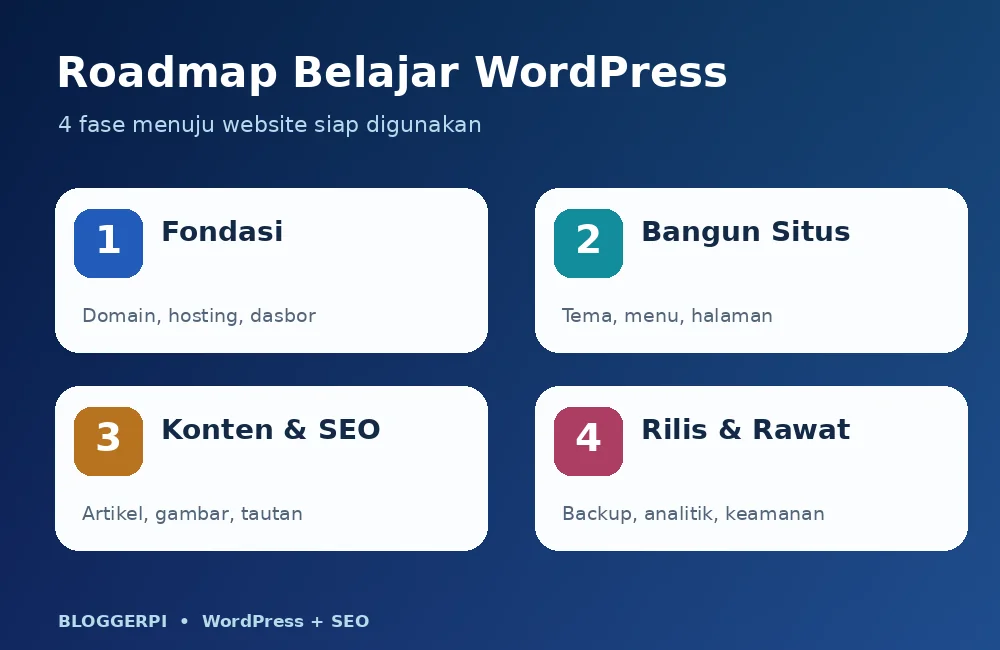
Hasil yang perlu dicapai sebelum memulai
Untuk latihan yang terarah, tentukan satu proyek contoh: misalnya website jasa konsultasi dengan beranda, halaman tentang, layanan, kontak, dan tiga artikel edukatif. Hasil yang diharapkan bukan hanya situs yang terlihat menarik. Pengunjung seharusnya tahu apa yang ditawarkan, menemukan informasi yang mereka butuhkan, dan bisa menghubungi pemilik bisnis tanpa hambatan.
Siapkan catatan sederhana yang mencakup nama merek, target pembaca, tindakan utama yang diinginkan (menghubungi, membeli, atau mendaftar), serta siapa yang bertanggung jawab atas konten dan pemeliharaan. Jika website sudah berjalan, gunakan lingkungan staging untuk eksperimen besar sehingga pengunjung tidak terdampak.

Fase 1: Mengenal fondasi WordPress
1. Pahami perbedaan WordPress, domain, dan hosting
Domain adalah alamat yang dipakai orang untuk mengunjungi website. Hosting menyediakan sumber daya server agar file dan database dapat diakses. WordPress adalah perangkat lunak yang digunakan untuk membuat dan memperbarui konten. Ketiganya berkaitan, tetapi memiliki fungsi berbeda. Pemilik usaha juga perlu memahami siapa yang memegang akses domain, hosting, dan administrator WordPress supaya tidak kehilangan kendali saat berganti vendor.
Saat memilih hosting, perhatikan kompatibilitas PHP dan database, HTTPS, cadangan otomatis, dukungan teknis, serta kapasitas yang realistis. Panduan apa itu hosting dan cara memilih layanan membantu menilai kebutuhan situs kecil sebelum membeli paket mahal yang belum diperlukan.
2. Pilih WordPress sesuai kebutuhan
WordPress.org merujuk pada perangkat lunak WordPress yang dapat dipasang pada hosting pilihan Anda. WordPress.com adalah layanan hosting dengan paket dan batasan fitur yang bergantung pada paket. Perbedaan ini penting terutama ketika Anda ingin memasang plugin khusus, memiliki kendali server, atau mengelola beberapa website. Jangan menyamakan keduanya hanya karena memakai nama WordPress.
Jika masih membandingkan platform blogging, perbandingan Blogger dan WordPress dapat memberi konteks. Putuskan berdasarkan kebutuhan kepemilikan data, tingkat kustomisasi, biaya pemeliharaan, dan kemampuan pengelola situs, bukan karena tren.
3. Instal WordPress dan amankan kredensial
Pemasangan dapat dilakukan melalui installer di panel hosting atau secara manual. Periksa bahwa domain mengarah ke server yang benar, koneksi HTTPS aktif, nama database dan pengguna tersimpan aman, serta administrator menggunakan kata sandi unik. Jangan memakai akun admin bersama untuk banyak staf; buat akun terpisah dengan hak akses sesuai pekerjaan.
Untuk praktik langkah per langkah, gunakan panduan instalasi WordPress di hosting dan localhost. Setelah selesai, buka halaman login serta tampilan publik melalui desktop dan ponsel, lalu catat versi WordPress dan plugin awal yang terpasang.
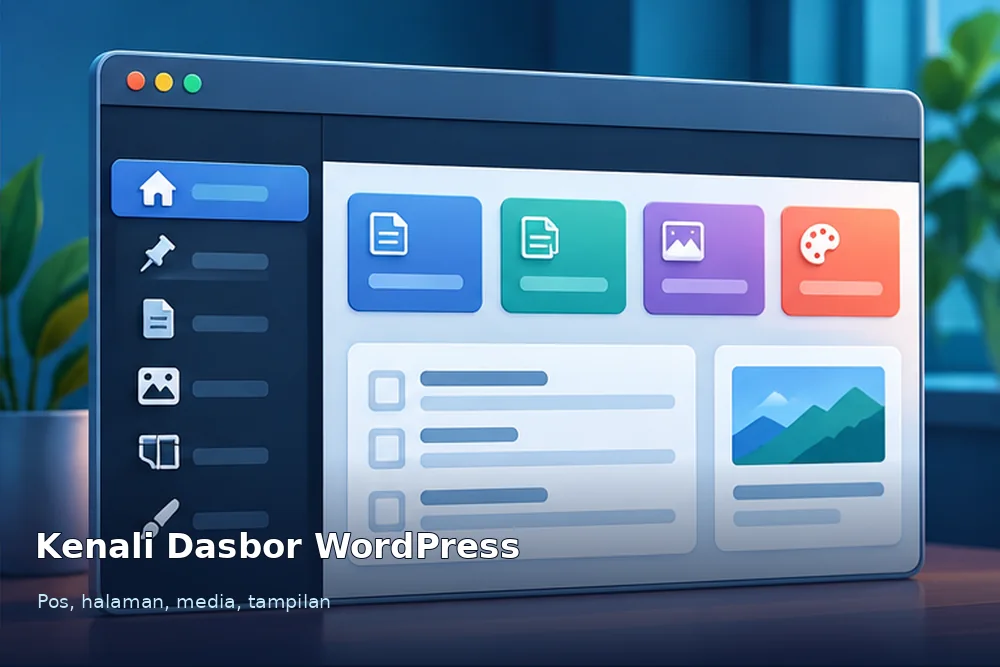
4. Kenali dasbor dan hak akses pengguna
Dasbor WordPress adalah pusat pekerjaan. Menu Posts untuk artikel, Pages untuk halaman statis, Media untuk berkas, Appearance untuk desain, Plugins untuk tambahan fitur, Users untuk akun, Tools untuk utilitas, serta Settings untuk konfigurasi global. Beberapa menu dapat berbeda bergantung tema, plugin, dan kemampuan akun yang sedang login.
Gunakan akun Editor untuk pengelola konten bila tidak perlu mengubah plugin atau tema. Hak Administrator sebaiknya dibatasi karena perubahan dari akun ini dapat memengaruhi seluruh website. Untuk tim, dokumentasikan siapa boleh menerbitkan artikel, mengedit halaman layanan, atau mengelola data pelanggan.
Fase 2: Membangun struktur website yang mudah digunakan
5. Atur pengaturan dasar dan permalink
Periksa Settings → General untuk judul situs, alamat email pengelola, zona waktu, dan bahasa antarmuka. Di Settings → Reading, tentukan apakah beranda menampilkan artikel terbaru atau halaman statis. Di Settings → Permalinks, gunakan struktur yang singkat dan stabil, biasanya berbasis nama artikel untuk situs konten. Hindari mengubah struktur pada situs yang sudah lama terbit tanpa merencanakan pengalihan URL.
Untuk SEO, URL sebaiknya menggambarkan isi halaman, tetapi peringkat bukan ditentukan hanya oleh slug. Hubungkan keputusan permalink dengan navigasi, sitemap, dan strategi konten. Pelajari fungsi slug untuk URL yang mudah dibaca agar penamaan konten konsisten sejak awal.
6. Pilih tema sesuai jenis website
Tema mengendalikan presentasi website dan sebagian pengalaman pengeditannya. Tema berbasis blok menggunakan Site Editor untuk mengatur template, header, footer, dan gaya global; tema klasik sering memakai Customizer dan menu tradisional. Jangan membeli tema hanya karena demo terlihat menarik. Uji aksesibilitas, pembaruan, kompatibilitas plugin, performa, dan dukungan pengembang.
Sebelum mengaktifkan tema pada website produksi, lakukan backup dan uji staging bila perubahan besar. Konten posting biasanya tetap tersimpan, tetapi pengaturan widget, menu, template, atau CSS khusus bisa memerlukan penyesuaian. Untuk panduan yang lebih spesifik, baca cara mengganti tema WordPress dengan aman sebelum mengubah desain website yang sudah aktif.
7. Buat halaman utama yang benar-benar diperlukan
Mulailah dengan beranda yang menjelaskan nilai bisnis secara singkat, halaman Tentang untuk kredibilitas, Layanan/Produk, Kontak, serta halaman kebijakan sesuai aktivitas pengumpulan data. Untuk setiap halaman, tentukan satu kebutuhan pembaca dan satu aksi yang masuk akal. Website jasa mungkin memerlukan formulir konsultasi, sedangkan blog editorial membutuhkan halaman kategori yang rapi dan profil penulis.
Pahami perbedaan Page dan Post di WordPress sebelum memutuskan format. Jangan menjadikan promosi layanan yang bersifat tetap sebagai artikel kronologis jika seharusnya muncul di navigasi utama.
8. Susun menu, kategori, dan navigasi
Menu terbaik membantu pengunjung mencapai informasi yang penting tanpa harus menebak. Batasi item tingkat atas sesuai prioritas, gunakan label yang dipahami audiens, dan letakkan halaman penting di posisi yang konsisten. Pada tema blok, navigasi dapat diedit melalui Site Editor; pada tema klasik, lokasinya bergantung dukungan tema.
Kategori mengelompokkan artikel berdasarkan topik utama, sedangkan tag memberi penanda yang lebih spesifik ketika memang berguna. Hindari membuat banyak kategori dengan satu artikel yang tidak memiliki strategi. Lihat cara menggunakan kategori dan tag dan manfaat breadcrumb untuk navigasi serta SEO.
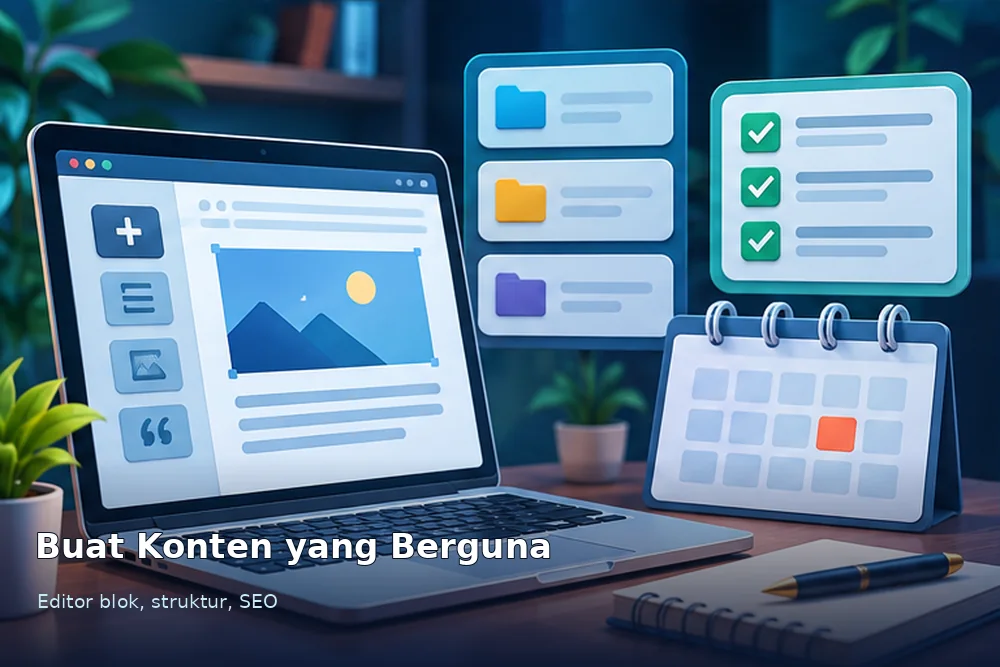
9. Pelajari editor blok untuk menulis halaman dan artikel
Block Editor menggunakan blok paragraf, judul, daftar, gambar, kutipan, tabel, dan komponen lain. Gunakan H2 untuk bagian utama serta H3 untuk subbagian; jangan mengubah teks menjadi heading hanya demi ukuran huruf. Pratinjau tulisan sebelum terbit untuk melihat jarak antarelemen, keterbacaan tabel, dan posisi gambar pada layar kecil.
Mulailah dari tutorial membuat artikel WordPress. Saat menulis konten komersial, tambahkan contoh yang menjawab keberatan calon pelanggan, bukan sekadar paragraf pengulangan keyword.
Fase 3: Konten, SEO, dan fungsionalitas
10. Rencanakan konten berdasarkan kebutuhan audiens
Susun daftar pertanyaan yang benar-benar diajukan pelanggan: bagaimana layanan bekerja, untuk siapa, berapa kisaran biayanya, kapan cocok digunakan, dan apa risikonya. Kelompokkan menurut tahap pengambilan keputusan. Halaman layanan menjelaskan penawaran; artikel edukasi membantu pembaca memahami masalah dan pilihan solusi.
Artikel yang berguna membutuhkan definisi yang akurat, langkah yang bisa diikuti, batasan, dan contoh. Jangan menyalin materi situs lain hanya untuk mengejar jumlah publikasi. Pelajari contoh format artikel sesuai tujuan konten untuk memilih tutorial, perbandingan, studi kasus, atau FAQ.
11. Optimalkan judul, internal link, dan metadata
Tentukan satu maksud pencarian utama per halaman. Buat judul yang jelas, pengantar yang segera memberi konteks, heading yang menggambarkan isi, serta meta description yang mengundang klik secara jujur. Internal link seharusnya menghubungkan pembaca dengan penjelasan lanjutan yang relevan; jangan memaksakan tautan di setiap kalimat.
Gunakan contoh workflow optimasi SEO WordPress dan panduan sitemap XML sebagai bacaan lanjutan. Periksa apakah plugin SEO menghasilkan canonical dan sitemap yang masuk akal, tetapi jangan menganggap skor plugin sebagai jaminan posisi Google.
12. Pilih plugin seperlunya, bukan sebanyak mungkin
Plugin memperluas fungsi WordPress: formulir, backup, cache, keamanan, analitik, dan SEO. Namun setiap plugin menambah kode yang harus dipelihara. Sebelum memasang, cek kecocokan versi, reputasi pengembang, pembaruan, dukungan, dan apakah fiturnya sudah tersedia dari WordPress atau hosting.
Baca pengertian plugin dan tips memilihnya. Setelah pemasangan, uji perubahan di halaman penting. Hapus plugin yang tidak dipakai setelah memastikan tidak ada data atau fitur bergantung padanya.
13. Kelola gambar dan performa mobile
Gunakan gambar yang relevan, ukuran file wajar, dimensi proporsional, dan teks alternatif yang menjelaskan informasi visual. Hindari gambar terlalu kecil lalu diperbesar karena akan tampak pecah. Pastikan tabel, formulir, tombol, dan navigasi tetap dapat digunakan di ponsel. Jangan mengandalkan nilai desktop saja saat melakukan pengujian performa.
Periksa dasar website mobile-friendly dan praktik mengoptimalkan PageSpeed Insights. Prioritaskan masalah nyata seperti gambar hero terlalu berat atau skrip yang menunda interaksi, bukan mengejar skor sempurna tanpa menilai pengalaman pengguna.
14. Siapkan Search Console dan analitik
Google Search Console membantu memahami penemuan dan pengindeksan halaman serta beberapa sinyal performa pencarian. Platform analitik membantu mempelajari perilaku pengunjung berdasarkan penerapan dan persetujuan privasi yang berlaku. Verifikasi kepemilikan situs melalui metode yang didukung, kirim sitemap yang benar, dan cek laporan indexing secara berkala.
Jangan langsung menyimpulkan masalah SEO dari satu grafik. Bandingkan rentang waktu yang wajar, cek perubahan konten dan teknis, serta bedakan klik organik dengan konversi bisnis. Catat perbaikan yang dilakukan supaya evaluasinya bisa diulang.
Fase 4: Meluncurkan dan merawat website
15. Audit keamanan, backup, dan HTTPS
Backup yang baik meliputi database dan file yang diperlukan untuk memulihkan situs. Simpan salinan di lokasi yang terpisah dari server utama serta uji proses restore; file yang belum pernah dicoba dipulihkan belum membuktikan kesiapan pemulihan. Perbarui WordPress, plugin, dan tema setelah memeriksa kompatibilitas, gunakan autentikasi kuat, dan batasi akses administrator.
Aktifkan HTTPS dengan sertifikat valid, lalu periksa tidak ada konten campuran yang membuat browser memberi peringatan. Pada situs yang memakai CDN, pahami hubungan sertifikat antara pengunjung, CDN, dan origin. Untuk konfigurasi lanjutan tersedia panduan pengaturan Cloudflare untuk WordPress.
16. Lakukan pemeriksaan prapeluncuran
Buka website sebagai pengunjung, bukan hanya sebagai admin yang sedang login. Uji beranda, halaman layanan, navigasi, formulir, tombol, halaman 404, gambar, pencarian, tampilan ponsel, dan tautan internal. Cek judul SEO, deskripsi, indeksabilitas, canonical, sitemap, dan apakah tautan menuju halaman yang benar. Pada toko online, uji proses transaksi tanpa membuat pesanan publik yang tidak perlu.
Susun checklist sederhana: siapa menguji, tanggal pengujian, URL yang bermasalah, dampaknya, status perbaikan, dan hasil tes ulang. Catat kondisi awal agar masalah bisa ditelusuri setelah publikasi.
17. Buat jadwal pemeliharaan dan pengembangan
Website bukan proyek sekali selesai. Jadwalkan pemeriksaan backup, update, keamanan, konten kedaluwarsa, broken link, dan performa. Untuk bisnis kecil, evaluasi bulanan yang konsisten biasanya lebih berguna daripada perubahan besar yang tidak dicatat. Tinjau halaman paling penting berdasarkan pertanyaan pelanggan, lead yang masuk, serta apakah informasi produk masih akurat.
Ketika situs berkembang menjadi multibahasa atau membutuhkan otomatisasi, pendekatan seperti pengelolaan WordPress dengan ChatGPT dan MCP dapat membantu proses editorial, tetapi selalu sertakan peninjauan manusia dan kontrol publikasi.
Contoh rencana latihan WordPress selama empat minggu
| Minggu | Fokus | Hasil yang diperiksa |
|---|---|---|
| 1 | Hosting, instalasi, akun, pengaturan | Situs latihan bisa diakses melalui HTTPS dan admin aman |
| 2 | Tema, halaman, menu, desain mobile | Navigasi dan halaman utama dapat digunakan |
| 3 | Artikel, kategori, gambar, SEO dasar | Tiga artikel berkualitas dengan tautan kontekstual |
| 4 | Backup, pengujian, analitik, launching | Checklist QA, restore diuji, dan roadmap pemeliharaan |
Rencana ini merupakan contoh pembelajaran, bukan janji bahwa seluruh jenis website dapat diselesaikan dalam empat minggu. Website dengan integrasi pembayaran, keanggotaan, atau kebutuhan kepatuhan mungkin memerlukan pengujian tambahan.
Kesalahan umum pemula yang sebaiknya dihindari
- Memasang semua plugin populer: pilih berdasarkan kebutuhan dan anggaran pemeliharaan.
- Mengganti tema langsung di situs ramai: backup dan uji sebelum perubahan tampilan besar.
- Mengabaikan struktur informasi: label navigasi yang rumit dapat membuat halaman bagus tetap sulit ditemukan.
- Mengejar skor SEO semata: kejelasan, kualitas isi, dan kegunaan tetap harus diperiksa.
- Hanya menyimpan backup di server yang sama: gangguan server dapat membuat keduanya tidak tersedia.
- Menerbitkan tanpa pratinjau mobile: periksa gambar, menu, formulir, dan tabel.
FAQ belajar WordPress untuk pemula
Apakah harus bisa coding?
Tidak untuk membuat website dasar, menulis artikel, dan mengubah tampilan menggunakan blok dan tema yang mendukung. HTML, CSS, JavaScript, serta PHP menjadi berguna ketika kebutuhan kustomisasi semakin rumit.
Berapa biaya belajar WordPress?
Perangkat lunak WordPress.org dapat digunakan secara gratis. Biaya riil dapat mencakup domain, hosting, tema atau plugin premium, tenaga desain, dan pemeliharaan. Hitung total kebutuhan, bukan hanya harga pendaftaran awal.
Mana yang harus dipelajari lebih dulu: SEO atau desain?
Mulai dengan tujuan bisnis dan struktur halaman. Desain membantu orang menemukan informasi; SEO membantu mesin pencari memahami halaman. Keduanya lebih efektif ketika dikembangkan bersama.
Apakah WordPress cocok untuk usaha kecil?
Bisa, selama kebutuhan situs, keamanan, dan sumber daya pemeliharaan sesuai. Website sederhana dengan halaman layanan dan kontak sering menjadi titik awal yang baik sebelum menambah fitur lebih kompleks.
Kesimpulan dan langkah selanjutnya
Belajar WordPress paling efektif jika dipecah menjadi hasil nyata yang dapat diuji. Mulailah dari website sederhana yang menyelesaikan kebutuhan pembaca, kemudian tingkatkan konten, desain, performa, dan pemeliharaan secara bertahap. Jika Anda memerlukan pendampingan membangun website bisnis atau strategi konten organik, tim Bloggerpi dapat membantu menyusun prioritas dan implementasi yang realistis.
Referensi
- WordPress.org — Get Started with WordPress
- Learn WordPress — Beginner WordPress User
- WordPress.org — Administration Screens
- WordPress.org — Site Editor
- WordPress.org — Customize Permalinks
- WordPress Developer Resources — Backups
