

Cara live YouTube dengan OBS Studio cocok untuk tutorial software, webinar, kelas daring, presentasi bisnis, demo produk, hingga siaran gameplay yang membutuhkan tangkapan layar komputer. Berbeda dari live webcam sederhana, OBS dapat menggabungkan layar, jendela aplikasi, mikrofon, webcam, dan materi visual menjadi beberapa adegan (scene). Namun kualitas siaran bukan ditentukan oleh tombol “Start Streaming” saja: Anda perlu memastikan channel memenuhi syarat YouTube Live, audio terbaca jelas, privasi layar terlindungi, dan koneksi upload stabil. Panduan ini mengikuti dokumentasi resmi YouTube dan OBS serta memisahkan contoh konfigurasi dari pengaturan yang harus diuji pada komputer masing-masing.
Kenapa menggunakan OBS Studio untuk live YouTube?
OBS Studio adalah software perekaman dan live streaming gratis serta open source. Untuk siaran tutorial, keuntungan utamanya adalah kontrol sumber gambar: Anda dapat menampilkan hanya satu jendela aplikasi, seluruh monitor, wajah pembicara, atau kombinasi slide dan kamera. OBS juga menyediakan Audio Mixer, Scene Transitions, dan pilihan encoder. Sumber yang aktif pada scene menentukan apa yang terlihat penonton, sehingga jangan berasumsi desktop Anda aman hanya karena belum membuka layar tertentu.
OBS tidak menggantikan YouTube Studio. YouTube mengurus channel, judul acara, audiens, privasi, jadwal, chat, dan status stream; OBS mengirimkan audio-video ke platform. Jika baru membangun channel, baca pengaturan channel YouTube dan panduan menggunakan YouTube Studio agar peran kedua dashboard lebih jelas. Untuk webinar sederhana yang hanya menampilkan wajah, fitur webcam YouTube dapat cukup; OBS lebih relevan ketika Anda membutuhkan beberapa sumber visual dan perpindahan scene.

Persiapan sebelum mencoba live streaming
Siapkan akun YouTube yang diizinkan untuk live streaming. YouTube meminta verifikasi channel dan menetapkan persyaratan kelayakan serta pembatasan tertentu; aktivasi pertama dapat memerlukan waktu hingga sekitar 24 jam, sehingga jangan melakukan pengaturan mendadak tepat sebelum acara. Tinjau aturan umur dan pembatasan siaran yang berlaku di halaman bantuan resmi, karena persyaratan dapat berubah dan berbeda menurut metode streaming.
Di perangkat, siapkan OBS dari situs resminya, mikrofon yang dapat dipantau, serta koneksi internet dengan kapasitas upload memadai. Headset sering mempermudah pengendalian feedback dibanding speaker terbuka. Webcam tidak wajib bila Anda hanya berbagi layar, tetapi pencahayaan tetap membantu bila ingin menampilkan wajah. Pilih monitor atau jendela yang akan digunakan sebelum menekan tombol live. Lihat daftar peralatan kreator YouTube pemula untuk membedakan kebutuhan mendasar dan aksesori tambahan.
1. Instal OBS dan jalankan Auto-Configuration Wizard
Unduh OBS Studio melalui obsproject.com dan ikuti installer resmi untuk Windows, macOS, atau Linux. Saat pertama membuka, jalankan Auto-Configuration Wizard dari menu Tools apabila belum muncul otomatis. Pilih prioritas streaming, biarkan wizard menguji konfigurasi perangkat yang dapat dideteksi, lalu periksa hasilnya. Jangan menyalin bitrate dari tutorial lama tanpa menyesuaikan codec, frame rate, resolusi, dan jaringan.
Buat nama Profile dan Scene Collection yang mudah dikenali, misalnya “Webinar Produk” untuk produksi tertentu. Pemisahan konfigurasi membantu ketika Anda memiliki acara dengan setup berbeda, tetapi tetap catat audio device dan stream destination aktif. Pada macOS, aplikasi mungkin memerlukan izin Screen Recording serta Microphone melalui pengaturan sistem. Jika layar kosong, periksa izin OS dan jenis sumber yang benar sebelum menyalahkan YouTube.
2. Mengenali Scenes, Sources, Audio Mixer, dan Controls
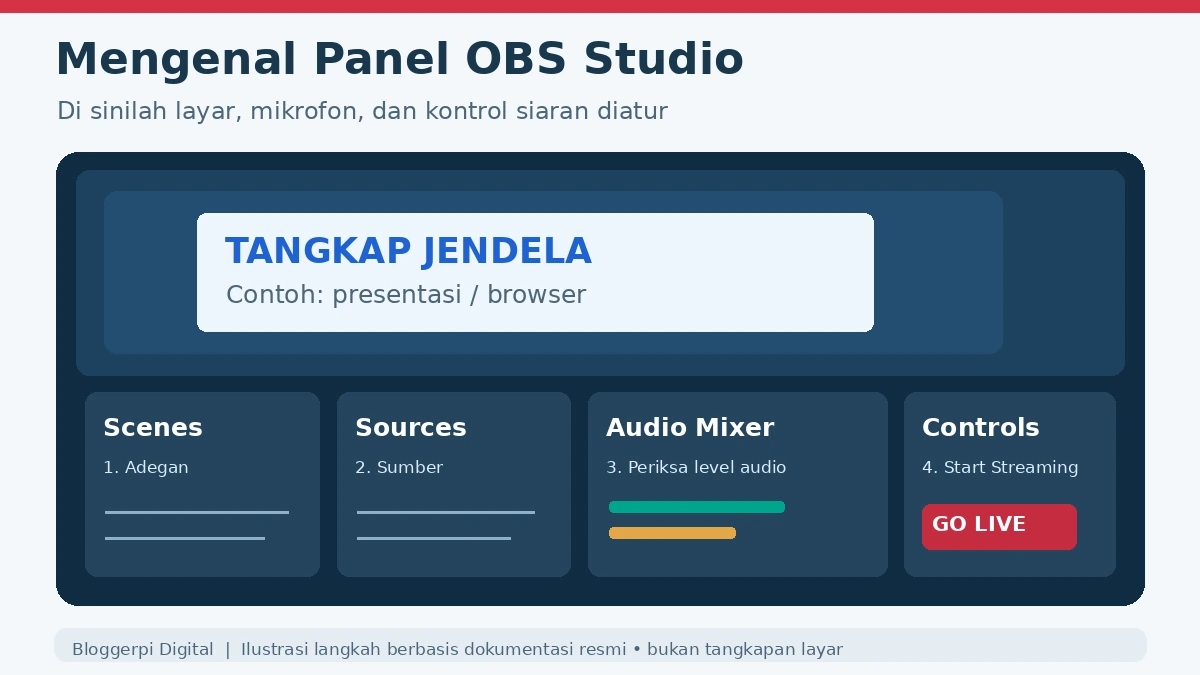
Sebuah Scene adalah susunan tampilan untuk satu kondisi siaran. Misalnya scene “Intro”, “Presentasi”, “Demo Browser”, dan “Penutup”. Di dalam scene, Anda menambahkan Sources seperti Window Capture, Display Capture, Image, Text, atau Video Capture Device. Urutan layer penting: sumber di atas dapat menutupi sumber di bawah. Preview menunjukkan komposisi, sedangkan Controls memuat perintah streaming dan recording.
Audio Mixer menampilkan tingkat input dan output yang ditangkap OBS. Pastikan indikator meter bergerak saat Anda berbicara atau memutar audio komputer yang memang akan disiarkan. Beberapa sistem memerlukan pengaturan khusus agar audio desktop tertangkap. Jangan mengandalkan indikator hijau semata; dengarkan hasil rekaman tes menggunakan headphone karena audio dapat terdistorsi, tidak sinkron, atau terlalu pelan walaupun meter bergerak.
3. Cara share screen: Display Capture vs Window Capture
Pilih Window Capture untuk satu aplikasi
Jika sedang mendemonstrasikan dashboard pemasaran, materi presentasi, atau spreadsheet, gunakan Window Capture agar yang terlihat hanya jendela terpilih. Caranya, pada panel Sources tekan +, pilih sumber penangkap jendela yang tersedia, beri nama, lalu pilih aplikasi target. Jaga agar jendela sumber tetap aktif. Pada Windows, beberapa aplikasi dengan metode rendering khusus mungkin perlu penyesuaian capture method atau privilege. Pada macOS terbaru, gunakan sumber macOS Screen Capture dan mode yang sesuai dokumentasi OBS.
Pilih Display Capture hanya bila seluruh layar memang diperlukan
Display Capture berguna untuk berpindah antaraplikasi, tetapi lebih berisiko menampilkan pesan pribadi, notifikasi email, tab browser sensitif, atau password manager. Tutup aplikasi yang tidak diperlukan, matikan notifikasi, pilih monitor khusus, dan lakukan preview. Jangan pernah membuka panel yang memuat stream key, token API, atau informasi pelanggan saat sumber monitor aktif. Jika OBS terlihat berulang seperti terowongan, Anda mungkin sedang menangkap jendela OBS sendiri; ubah sumber atau sembunyikan OBS dari capture sesuai sistem operasi.
4. Menggabungkan mikrofon, audio desktop, dan webcam
Di OBS, tentukan perangkat input mikrofon yang benar dan perhatikan dua potensi masalah: audio ganda serta suara sistem yang tidak sengaja ikut disiarkan. Bila menggunakan mikrofon USB, uji apakah komputer juga menangkap mikrofon built-in sehingga suara menjadi bergaung. Bagi presenter, headphone dapat mengurangi feedback. Gunakan noise suppression atau filter audio lain hanya bila diperlukan, lalu bandingkan hasil sebelum dan sesudah agar suara tidak terdengar terpotong.
Jika menampilkan webcam, tambahkan Video Capture Device dan letakkan sebagai sumber lebih atas daripada slide. Atur posisi serta ukuran wajah agar tidak menutupi elemen yang sedang diajarkan. Rekam sampel beberapa menit dan buka dari perangkat lain untuk memeriksa keterbacaan teks pada resolusi penonton. Untuk materi tutorial, font di layar presentasi sebaiknya cukup besar karena mayoritas pembaca akan menonton di smartphone.
5. Menghubungkan OBS ke YouTube Live Control Room
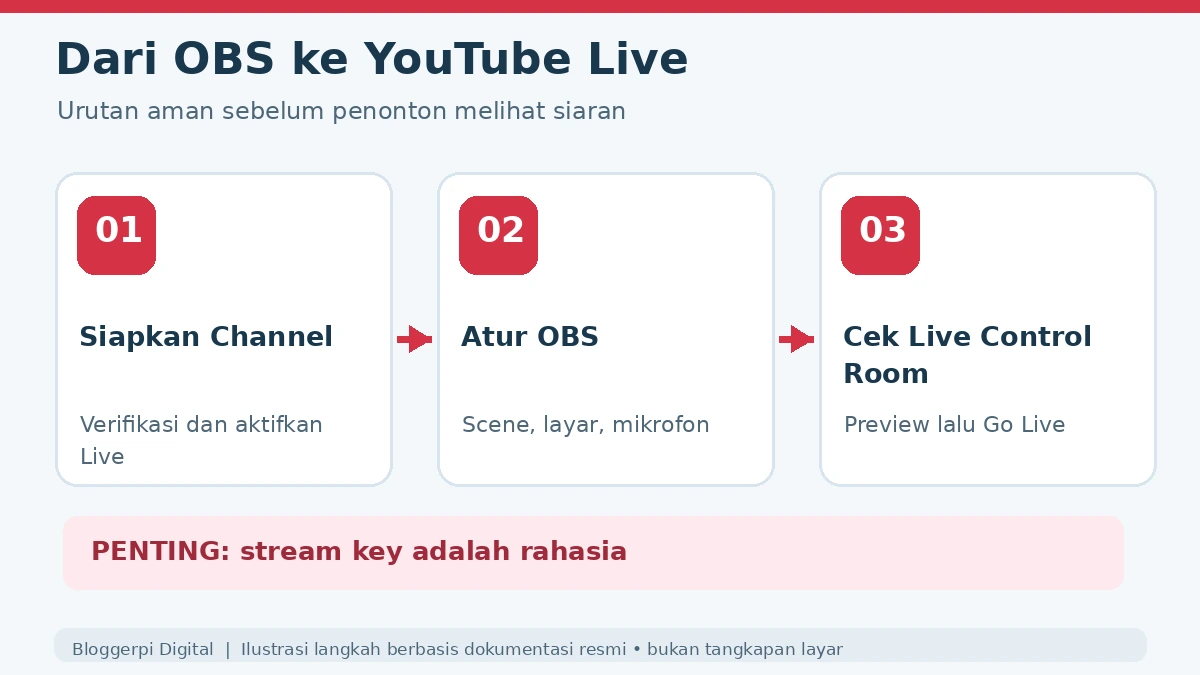
Di YouTube, buka YouTube Studio dan pilih Create → Go live, kemudian gunakan metode streaming melalui encoder. Lengkapi metadata acara seperti judul, deskripsi, audience setting, dan visibilitas sesuai tujuan. Untuk pengujian, pilih Private atau Unlisted jika cocok agar tidak langsung dilihat publik. Live Control Room menampilkan informasi koneksi, termasuk stream URL serta stream key yang diperlakukan sebagai kredensial rahasia.
Pada OBS, buka Settings → Stream. Anda dapat menghubungkan akun YouTube jika integrasi tersedia pada versi yang dipakai, atau mengatur stream menggunakan server URL dan stream key dari YouTube. Jangan memasukkan stream key ke screenshot publik atau membagikannya kepada rekan tanpa otorisasi. Setelah OBS mulai mengirim data, kembali ke YouTube Live Control Room untuk melihat health dan preview. Perilaku tombol Go Live, auto-start, dan auto-stop dapat berbeda menurut pengaturan acara. Uji alur aktual sebelum siaran resmi.
6. Menentukan resolusi, FPS, bitrate, dan encoder
Tidak ada satu angka bitrate yang benar untuk semua orang. Kapasitas upload harus stabil, bukan hanya cepat ketika menjalankan speed test sekali. Pilih resolusi dan FPS sesuai konten: tutorial layar yang banyak teks mungkin lebih membutuhkan kejernihan daripada 60 FPS, sedangkan gameplay bergerak cepat bisa berbeda. Periksa tabel resmi YouTube berdasarkan codec serta resolusi, gunakan konfigurasi encoder yang direkomendasikan, dan sisakan ruang untuk fluktuasi jaringan. Jangan melebihi kemampuan perangkat demi angka tertinggi.
YouTube menyediakan panduan codec dan konfigurasi seperti keyframe interval serta rekomendasi penggunaan RTMPS. Cek encoder perangkat keras bila tersedia, lalu bandingkan stabilitas dengan software encoding. Bila muncul dropped frames atau audio tersendat, kurangi beban secara terukur dan telusuri apakah masalah berasal dari jaringan, CPU/GPU, atau platform. Jangan mengubah beberapa variabel sekaligus ketika sedang menguji.
7. Melakukan tes siaran Private atau Unlisted
Sebelum jadwal publik, lakukan simulasi lengkap mulai dari judul acara hingga mengakhiri siaran. Buka tayangan dari perangkat kedua dan headset untuk mengecek gambar yang benar-benar diterima YouTube. Tes penggantian scene, jendela browser, notifikasi, mikrofon, audio video, dan slide. Perhatikan apakah teks masih dapat dibaca di layar ponsel setelah video dikompresi.
Periksa latensi atau jeda antara komentar penonton dan respons presenter. Streaming dengan latensi rendah mungkin membantu tanya jawab, tetapi bisa memiliki trade-off terhadap stabilitas atau fitur yang tersedia. Pilih sesuai kebutuhan acara, bukan semata-mata mengincar jeda paling pendek. Pada siaran UMKM, misalnya demo produk dengan banyak chat, gunakan moderator yang dapat memantau pertanyaan dan link yang dibagikan.
8. Checklist terakhir sebelum menekan Go Live
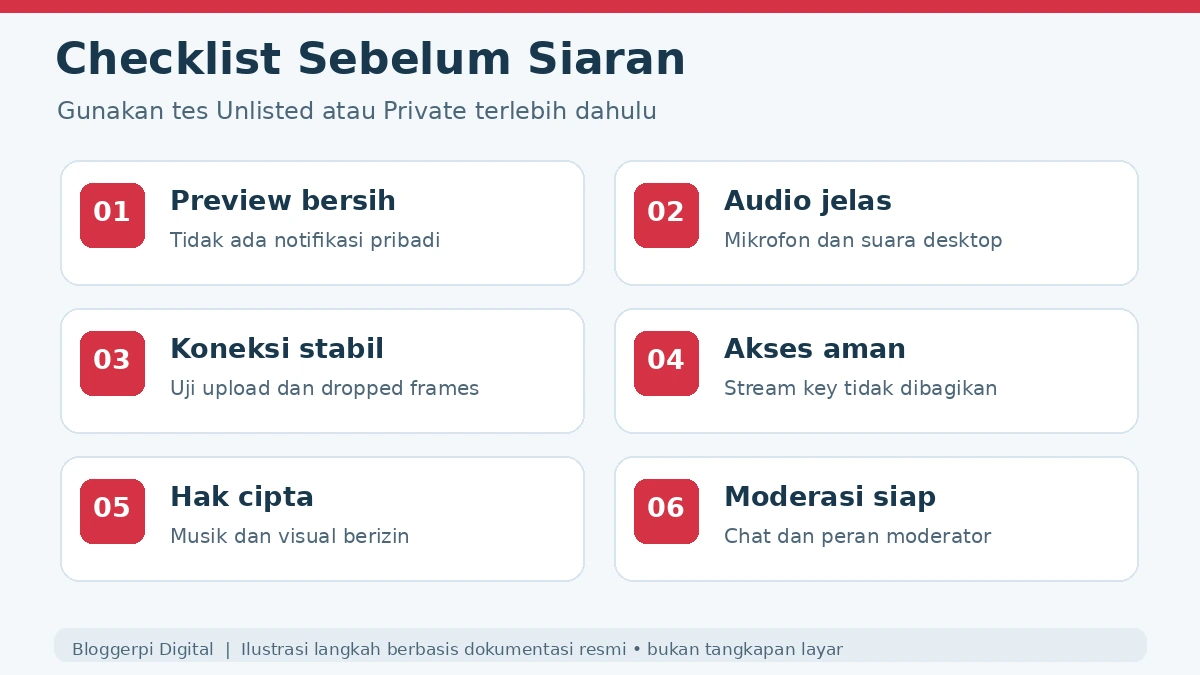
Pastikan preview sesuai skenario, tidak ada jendela pribadi, mikrofon terdengar jelas, tidak ada sumber audio ganda, dan koneksi internet memadai. Uji bahwa YouTube menerima feed yang benar, bukan sekadar OBS menampilkan angka output. Atur moderator dan pedoman live chat jika acara melibatkan publik. Jangan tampilkan data pelanggan, dokumen kontrak, atau akses sistem internal pada layar yang dibagikan.
Pastikan pula penggunaan musik, footage, gambar, atau rekaman orang lain memiliki izin yang sesuai. Konten berhak cipta dapat memunculkan klaim atau pembatasan selama/ setelah siaran. Jika perusahaan melakukan webinar berbayar, periksa hak distribusi ulang materi. Panduan perlindungan video YouTube dari reupload tanpa izin berguna untuk memahami pengelolaan hak atas konten milik sendiri.
Contoh skenario livestream yang relevan untuk UMKM dan agensi
Demo produk: scene Intro memuat tujuan dan durasi acara, scene Demonstrasi menampilkan aplikasi atau website toko, scene Q&A menampilkan kamera pembicara serta ringkasan pertanyaan, dan scene Penutup menunjukkan cara menghubungi tim. Jangan menumpuk semua tautan jualan di layar; pilih satu CTA relevan. Untuk kampanye, susun jadwal siaran dalam kalender konten media sosial dan ukur berapa banyak calon pelanggan yang benar-benar melakukan tindakan setelah acara.
Webinar edukasi: jelaskan masalah audiens dalam 60–90 detik pertama, gunakan slide ringkas, dan tunjukkan demo yang menyelesaikan masalah nyata. Misalnya agensi digital membuat kelas “cara membaca Search Console”; scene browser dan presenter perlu direncanakan agar data klien tidak bocor. Kaitkan format ini dengan kelebihan serta keterbatasan YouTube sebagai kanal promosi dan strategi mendapatkan lead dari YouTube untuk menilai apakah webinar cocok dengan sasaran pemasaran.
Kelas dan workshop: presenter bisa menggunakan Window Capture untuk aplikasi edukasi agar isi layar tetap fokus. Tampilkan kode atau teks pada ukuran yang bisa dibaca ponsel, lalu berikan ringkasan dan materi pendamping sesuai izin. Bila podcast video diproduksi dengan format serupa, lihat pilihan format podcast dan aplikasi pembuatannya sebelum menentukan apakah OBS perlu dipakai untuk rekaman maupun live.
Cara membuat judul, deskripsi, dan thumbnail live yang mudah dipahami
Judul sebaiknya menjelaskan isi dan manfaat spesifik, bukan menyajikan klaim bombastis. Contohnya “Demo Live: Membuat Laporan GA4 untuk UMKM” lebih informatif daripada “Rahasia Marketing Viral 100%”. Deskripsi dapat memuat agenda singkat, siapa pembicara, serta tautan yang relevan. Thumbnail harus mencerminkan materi, bukan menjanjikan visual yang tidak ditampilkan. Saat selesai, replay live dapat dioptimalkan sebagai konten evergreen bila rekaman tersedia.
Untuk merancang topik, mulai dari pertanyaan pelanggan dan riset keyword YouTube yang sesuai intent. Lengkapi strategi distribusi dengan optimasi SEO video YouTube dan peran content planner agar satu webinar mendukung konten lain. Hindari memperlakukan tags sebagai faktor penentu tunggal; kepuasan dan relevansi video tetap penting.
Mengatasi masalah OBS dan YouTube Live
Layar hitam atau jendela tidak tertangkap
Coba sumber yang tepat untuk OS, periksa permission macOS Screen Recording, aplikasi target, GPU/privilege Windows, dan apakah aplikasi menampilkan konten terlindungi. Hindari merekam materi yang tidak diizinkan. Jika hanya satu jendela yang bermasalah, jangan langsung mengubah keseluruhan konfigurasi encoder.
Tidak ada suara atau audio ganda
Periksa perangkat mikrofon aktif, mute status, audio monitoring, dan sumber desktop audio. Rekam file lokal beberapa detik untuk membedakan masalah OBS dari YouTube. Jika suara berganda, cari apakah perangkat ditambahkan lebih dari sekali di global settings maupun scene.
Stream buffering, putus, atau dropped frames
Cek kestabilan upload, statistik OBS, beban CPU/GPU, server pilihan, dan status koneksi di Live Control Room. Turunkan kompleksitas atau bitrate secara bertahap sesuai rekomendasi platform. Jangan memakai pengaturan 4K hanya karena monitor Anda 4K jika koneksi tidak kuat.
Preview muncul tetapi penonton belum melihat live
Periksa status di Live Control Room, pengaturan jadwal, dan apakah tombol Go Live masih perlu ditekan untuk acara tersebut. Periksa juga visibilitas Private/Unlisted/Public dan peran akun. Jangan mengubah stream key berulang kali tanpa mengetahui sebab, karena tindakan itu dapat memutus koneksi encoder yang sudah berjalan.
Apa yang dilakukan setelah siaran berakhir?
Hentikan stream secara benar melalui kontrol yang berlaku, lalu pastikan replay dan visibilitasnya sesuai niat. Periksa apakah ada bagian yang perlu dipotong karena informasi tidak sengaja ditampilkan. Gunakan software editing video legal bila ingin mengolah rekaman menjadi materi tutorial yang lebih pendek. Buat klip highlight, ringkasan tertulis, atau carousel untuk media sosial hanya jika hak kontennya jelas.
Gunakan YouTube Analytics untuk mengevaluasi peak concurrent viewers, waktu tonton, pola retensi, sumber trafik, dan interaksi yang relevan dengan tujuan. Untuk webinar bisnis, metrik yang lebih penting bisa berupa pendaftaran lanjutan atau permintaan konsultasi, bukan semata jumlah penonton. Catat kesalahan teknis dalam checklist produksi berikutnya agar setiap live menjadi lebih baik.
FAQ live YouTube dengan OBS Studio
Apakah OBS Studio gratis?
Ya, OBS Studio merupakan perangkat lunak open source yang tersedia gratis. Unduh dari situs resmi dan gunakan plugin pihak ketiga dengan hati-hati.
Apakah bisa live YouTube tanpa webcam?
Bisa, selama channel memenuhi kelayakan dan Anda menggunakan sumber layar serta audio yang diperlukan. Kamera tidak wajib untuk setiap format tutorial.
Haruskah menggunakan Display Capture?
Tidak. Window Capture atau macOS Screen Capture dengan mode jendela sering lebih aman saat hanya ingin menampilkan satu aplikasi.
Apakah perlu membagikan stream key kepada moderator?
Tidak. Stream key merupakan informasi sensitif untuk mengirim siaran. Moderator chat dapat membantu mengelola interaksi tanpa memegang kredensial streaming.
Apakah live pertama bisa langsung aktif?
Aktivasi fitur live pertama dapat memerlukan hingga 24 jam. Periksa status dan syarat terkini pada YouTube Studio sebelum menjadwalkan acara.
Bitrate terbaik untuk live 1080p berapa?
Ikuti tabel resmi YouTube untuk codec, FPS, dan resolusi yang digunakan, lalu uji kestabilan jaringan. Angka universal tanpa konteks dapat menghasilkan siaran putus.
Referensi resmi untuk langkah teknis
- OBS Studio — Quick Start Guide
- OBS Studio — Sources Guide
- OBS Studio — macOS Screen Capture
- YouTube Help — Get started with live streaming
- YouTube Help — Create a live stream with an encoder
- YouTube Help — Encoder settings and bitrates
- YouTube Help — Live streaming tips
Kesimpulan: persiapkan channel lebih dahulu, bangun scene yang melindungi privasi, uji audio dan upload, lalu cek pratinjau di Live Control Room sebelum acara ditayangkan. OBS memungkinkan siaran layar yang profesional, tetapi hasil terbaik datang dari materi yang bermanfaat, produksi yang diuji, dan evaluasi setelah live.
