


Lupa password Wi-Fi rumah atau ingin tersambung ke internet saat bepergian? Ada beberapa cara yang sah untuk melihat kata sandi jaringan yang pernah terhubung ke perangkat sendiri, membagikannya lewat kode QR, atau meminta akses pada pengelola hotspot publik. Namun, tidak ada alasan untuk mencoba menebak password jaringan milik orang lain atau mengeksploitasi pengaturan router tanpa izin.
Panduan ini menjelaskan metode legal untuk Windows, iPhone, Android, Mac, serta Wi-Fi publik di bandara dan kafe. Artikel asli memiliki beberapa contoh lama tentang bypass router dan aplikasi WPS; bagian tersebut diganti dengan langkah yang mengutamakan keamanan, sementara screenshot dan peta historis tetap dipertahankan dengan penjelasan konteks.
Ringkasan cara mendapatkan password Wi-Fi dengan izin
| Situasi | Cara yang dianjurkan | Syarat |
|---|---|---|
| Wi-Fi pernah terhubung di Windows 11 | Lihat Password melalui Settings atau Known Networks | Akses ke komputer milik sendiri/yang dikelola sah |
| Wi-Fi tersimpan di iPhone | Settings → Wi-Fi → Password atau aplikasi Passwords | Face ID, Touch ID, atau kode perangkat |
| Wi-Fi tersimpan di Android | Share / Bagikan dengan QR, sesuai model ponsel | Akses perangkat dan verifikasi pemilik |
| Wi-Fi rumah | Periksa label atau pengaturan router pribadi | Izin administrator jaringan |
| Wi-Fi kafe, hotel, bandara | Tanyakan staf atau lihat kanal resmi | Jaringan memang disediakan untuk pengunjung |
1. Melihat password Wi-Fi di Windows 11
Melalui menu Settings
Pada versi Windows 11 yang mendukung, buka Settings → Network & internet, pilih properti jaringan Wi-Fi yang terhubung, kemudian pilih Show pada pengaturan password. Jaringan yang sudah tersimpan juga dapat ditemukan melalui Manage known networks. Menu dapat berbeda berdasarkan versi Windows dan kebijakan admin perangkat.
Prosedur ini bukan teknik menembus jaringan: Windows hanya menampilkan informasi jaringan yang memang telah disimpan pada komputer yang Anda kuasai secara sah. Pahami perbedaan antara alamat IP dan password Wi-Fi; cara melihat IP tidak akan memperlihatkan kunci jaringan milik orang lain.
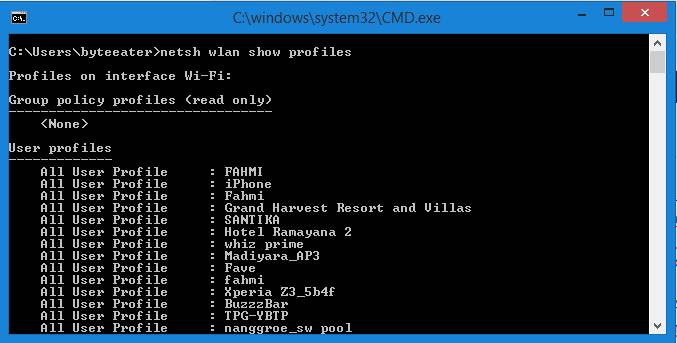
Dokumentasi tangkapan layar Windows lama
Screenshots dari artikel awal menjelaskan alur Windows generasi terdahulu dan disimpan sebagai referensi visual historis; letak menu kini telah berubah. Hindari mengandalkan perintah yang ditujukan untuk komputer tanpa otorisasi.


2. Melihat password Wi-Fi tersimpan di iPhone
Menurut Apple, pada iOS 16 atau lebih baru, buka Settings → Wi-Fi, ketuk ikon informasi di samping jaringan, lalu tekan kolom Password dan autentikasi dengan kode perangkat, Face ID, atau Touch ID. Pada iOS 18 dan lebih baru, informasi jaringan juga dapat ditemukan pada aplikasi Passwords → Wi-Fi.
Jika ingin berbagi koneksi ke perangkat Apple keluarga atau teman, gunakan fitur berbagi password bawaan ketika syarat koneksi terpenuhi. Ini lebih aman daripada memotret kata sandi dan mengirimnya ke grup publik. Kualitas bandwidth internet dapat memengaruhi pengalaman internet, tetapi tidak berhubungan langsung dengan kemampuan mengungkap password.
3. Berbagi akses Wi-Fi tersimpan di Android
Pada banyak ponsel Android modern, pengguna yang berwenang dapat membuka Settings → Network & internet / Connections → Wi-Fi, memilih jaringan aktif, lalu opsi Share atau kode QR. Perangkat biasanya meminta PIN atau biometrik sebelum membagikan informasi. Nama menu berbeda menurut merek dan versi Android; ikuti panduan vendor perangkat jika fitur tidak ditemukan.
Jangan menginstal aplikasi yang menjanjikan membobol Wi-Fi tanpa izin. Banyak aplikasi semacam itu mengandung iklan agresif atau meminta akses yang tidak relevan. Cara aman jauh lebih berguna untuk penggunaan akses website dari perangkat mobile dan aplikasi website dinamis sehari-hari.
4. Melihat password Wi-Fi dari router milik sendiri
Jika router adalah milik Anda atau perangkat yang Anda kelola, periksa label fisik, dokumen penyedia layanan, atau panel administrasi router melalui cara resmi vendor. Untuk Wi-Fi yang sudah diganti password-nya, perangkat lain yang masih terhubung mungkin bisa berbagi kredensial. Jangan mencoba login default pada router yang bukan milik Anda.
Hindari memakai kata sandi dan pengaturan awal
Jika Anda administrator, ubah password Wi-Fi dan password panel administrasi yang masih default, perbarui firmware, gunakan WPA2-AES atau WPA3 bila tersedia, dan nonaktifkan WPS jika tidak diperlukan. Jangan pernah membagikan akses admin ke pihak asing. Memahami fungsi proxy server dan cara kerja proxy juga membantu membedakan fungsi jaringan dari layanan yang mengarahkan lalu lintas.
5. Mendapatkan akses Wi-Fi gratis di kafe, hotel, dan bandara
Periksa nama SSID pada papan informasi resmi atau tanyakan staf. Beberapa tempat menyediakan portal login atau kode akses pada struk. Pastikan nama jaringan cocok dengan informasi resmi untuk menghindari hotspot tiruan. Hindari membuka transaksi sensitif pada jaringan yang tidak dipercaya, dan aktifkan HTTPS pada situs yang dikunjungi.
Peta Wi-Fi bandara dari artikel asli
Peta komunitas di bawah ini merupakan materi referensi historis dari artikel lama. Keaktifan titik, password, dan izin penggunaan jaringan di dalamnya tidak diverifikasi untuk 2026. Selalu ikuti kebijakan bandara atau operator, bukan menganggap semua password yang tercantum masih berlaku.
Traveler dapat melakukan pengecekan struktur alamat URL agar tidak diarahkan ke halaman palsu dan menggunakan mesin pencari hanya untuk menemukan laman resmi hotel atau bandara. Anda juga bisa mengidentifikasi jenis website yang menyediakan portal pengunjung yang sah, lalu meminta klarifikasi kepada petugas saat ada perbedaan SSID.
6. Tips aman saat menggunakan Wi-Fi publik
- Periksa SSID yang benar dan apakah hotspot meminta autentikasi resmi.
- Gunakan HTTPS, update sistem operasi, dan aktifkan autentikasi multifaktor pada akun penting.
- Matikan auto-join untuk jaringan yang tidak dipercaya dan hapus jaringan palsu dari daftar tersimpan.
- Jangan memasukkan password akun utama ke halaman login yang domainnya mencurigakan.
- Jangan menyimpan password atau foto kartu akses di media sosial publik.
Jika Anda pemilik bisnis yang menyediakan internet pelanggan, pertimbangkan jaringan tamu terpisah, pembatasan kecepatan wajar, dan halaman pemberitahuan akses yang tidak mengumpulkan data berlebihan. Penyedia web juga perlu membedakan insiden koneksi lokal dari gangguan DDoS dan error 502 agar penanganan gangguan tepat sasaran.
7. Mengapa Wi-Fi tersambung tetapi website tidak bisa dibuka?
Koneksi ke router tidak selalu berarti internet tersedia. Periksa gangguan ISP, captive portal, DNS, waktu perangkat, dan apakah halaman tertentu sedang down. Untuk pengelola website, masalah cara crawler mengakses situs atau proses data crawling tidak selalu disebabkan Wi-Fi; kesalahan server atau konfigurasi dapat menghambat akses walaupun koneksi lokal normal.
Gunakan perangkat atau jaringan lain untuk pembanding dan lakukan audit SEO teknis bila website bisnis sendiri terpengaruh. Proses pemeriksaan jaringan akan lebih masuk akal ketika dikaitkan dengan strategi optimasi website yang mengutamakan ketersediaan dan pengalaman pengguna, bukan metode akses tanpa izin.
Dokumentasi screenshot aplikasi dan pengaturan lama
Dua screenshot tambahan dari naskah terdahulu dipertahankan sebagai arsip. Tampilan dan metode yang terlihat mungkin tidak sesuai praktik keamanan pada versi Android atau Windows saat ini.

FAQ: cara mendapatkan password Wi-Fi
1. Apakah bisa mengetahui password Wi-Fi tanpa izin?
Panduan ini hanya membahas jaringan milik sendiri atau yang pengelolanya mengizinkan akses.
2. Bagaimana melihat password Wi-Fi tersimpan di Windows 11?
Buka Settings, Network & internet, lalu pilih detail jaringan atau Manage known networks dan opsi Show.
3. Bagaimana melihat password di iPhone?
Pada iOS 16+ bisa melalui Settings → Wi-Fi, autentikasi lalu pilih Password; iOS 18+ juga melalui aplikasi Passwords.
4. Bisakah Android membagikan Wi-Fi lewat QR?
Banyak Android modern mendukung Share atau QR setelah autentikasi pemilik perangkat.
5. Apakah password Wi-Fi sama dengan password router admin?
Tidak selalu. Kunci Wi-Fi dipakai bergabung ke jaringan; akun admin dipakai mengubah pengaturan router.
6. Apakah WPS sebaiknya diaktifkan?
Untuk keamanan, administrator dapat menonaktifkannya jika tidak diperlukan dan memakai metode autentikasi kuat.
7. Apa yang harus dilakukan jika lupa password router sendiri?
Periksa dokumentasi dan dukungan resmi vendor atau ISP, lalu gunakan prosedur pemulihan yang diizinkan.
8. Apakah peta Wi-Fi bandara selalu akurat?
Tidak. Informasi komunitas bisa berubah dan tidak menjadi bukti izin akses; tanyakan pengelola.
9. Apakah Wi-Fi gratis selalu aman?
Tidak. Verifikasi SSID, gunakan HTTPS, aktifkan MFA dan hindari hotspot tiruan.
10. Mengapa Wi-Fi terhubung tapi internet tidak jalan?
Bisa karena ISP, DNS, portal login, atau masalah server; uji jaringan dan perangkat lain.
11. Apakah aplikasi ‘Wi-Fi hacker’ dapat dipercaya?
Tidak disarankan. Aplikasi yang meminta akses berlebihan atau menjanjikan akses tanpa izin berisiko keamanan.
12. Bagaimana membagikan password kepada tamu?
Gunakan QR resmi perangkat atau buat jaringan tamu dengan kata sandi tersendiri.
Referensi resmi
- Microsoft Support — connect to Wi-Fi and view saved passwords
- Apple Support — find saved Wi-Fi passwords on iPhone
- Android Help — connect and share Wi-Fi access

wahhh cara yang bagus buat para fakir kuota nih! hehehee…
bener sekali ahahah, apalagi yang bagian daftar password wifi di seluruh bandara di dunia itu lho 😀
Meskipun kita tahu password-nya, memasuki sistem milik orang lain, itu pelanggaran hukum lho. Sistem tidak hanya terbatas pada server, tapi juga router. Soalnya pernah ngobrol sama temen yang pengacara, dia lebih spesialis ke UU ITE, mengatakan bahwa itu termasuk “teknik mendapatkan akses untuk memperoleh informasi elektronik”, dalam hal ini password. Sejak saat itu, saya memilih fakir kuota kalau jauh dari rumah. Siapa tahu, namanya apes. 🙂
hahah, bener. Tapi sekarang yang banyak dipake di UU ITE itu pasal pencemaran nama baik. Atau jangan senggol orang penting saja bakalan aman. wkwkwk