

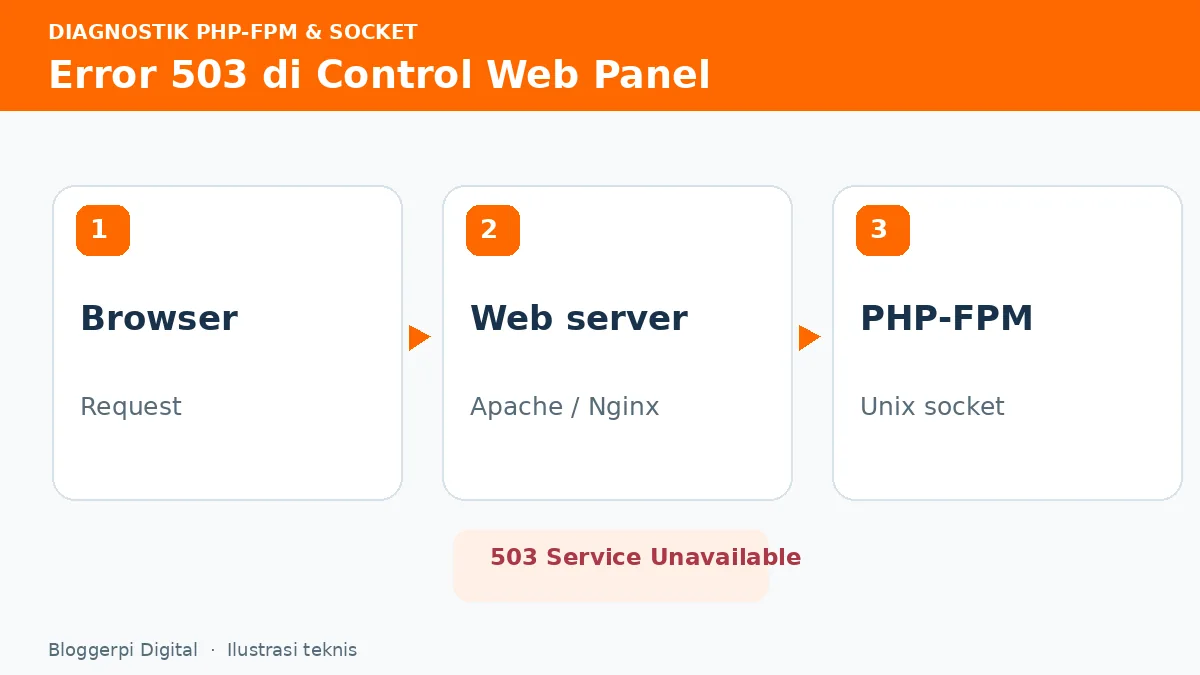
Error 503 Service Unavailable pada Control Web Panel (CWP) dapat muncul ketika web server tidak berhasil meneruskan permintaan ke backend PHP-FPM, tetapi pesan 503 saja belum cukup untuk memastikan penyebabnya. Artikel lama mengenai kasus ini memakai contoh log AH02454 dan AH01079 dari 2019 serta menyarankan perubahan izin rekursif pada direktori PHP-FPM. Saran seperti itu berisiko mengubah banyak file yang tidak perlu dan tidak layak digunakan sebagai solusi universal. Panduan yang diperbarui ini menjelaskan cara mengumpulkan bukti, mengecek socket dan service, memulihkan layanan secara terarah, serta menghindari tindakan berbahaya pada VPS produksi.
Apa arti HTTP 503 pada situs yang memakai CWP?
Kode HTTP 503 berarti layanan sementara tidak dapat menangani permintaan. Dalam arsitektur Apache atau Nginx yang meneruskan skrip PHP ke PHP-FPM, penyebabnya bisa karena proses FPM berhenti, Unix socket tidak ada, izin socket salah, pool tidak siap, atau kapasitas server sedang habis. Masalah juga dapat berasal dari backend aplikasi, proxy, maupun mode maintenance. Karena beberapa masalah menghasilkan gejala yang mirip, jangan langsung menyimpulkan semua 503 disebabkan satu bug CWP.
Untuk memahami struktur umum server, baca panduan pemasangan Control Web Panel dan konfigurasi Nginx untuk WordPress. CWP dapat memakai kombinasi Apache, Nginx, Varnish, atau pengaturan PHP selector yang tidak sama di setiap VPS. Rute yang sebenarnya aktif menentukan log dan service mana yang harus diperiksa. Situs yang menggunakan CDN juga memiliki lapisan tambahan yang dapat mengubah tampilan error bagi pengunjung.

Contoh pesan AH02454 dan AH01079 dari log lama
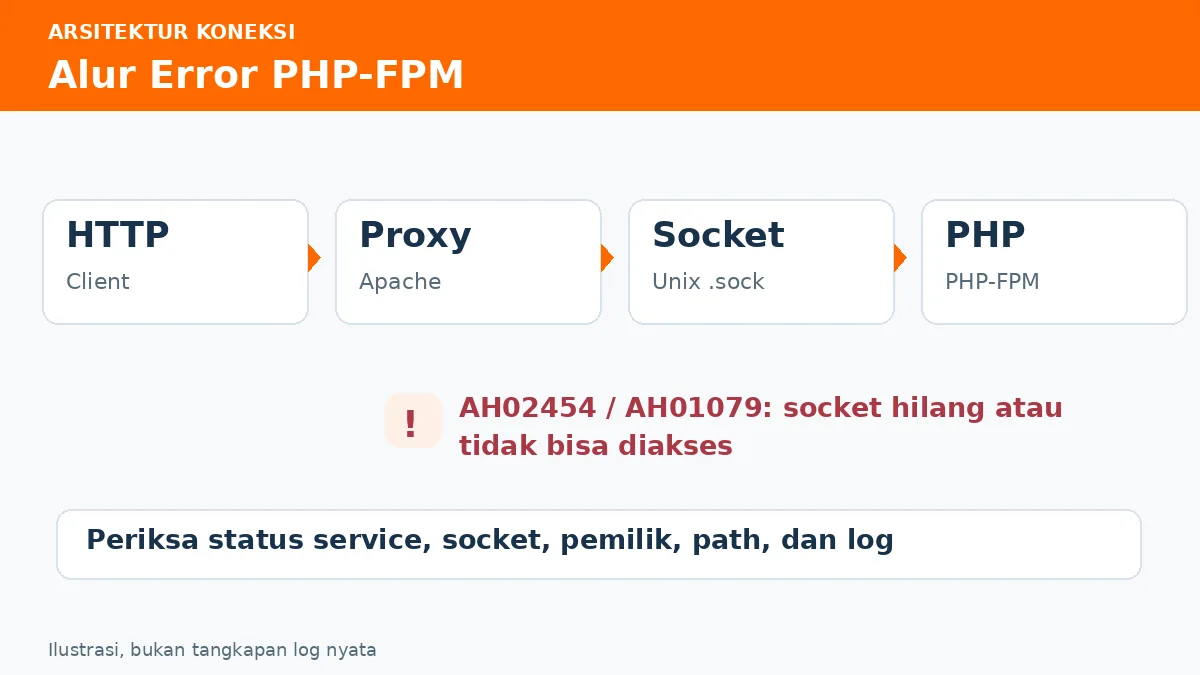
Contoh asli dari draft menunjukkan AH02454: FCGI: attempt to connect to Unix domain socket ... failed dan AH01079: failed to make connection to backend. Keduanya berasal dari konteks proxy FastCGI Apache. Pada instalasi tersebut, Apache mencoba menghubungi PHP-FPM melalui file socket di direktori PHP alternatif. Pesan ini menunjukkan kegagalan koneksi pada saat itu, bukan bukti bahwa file atau direktori tertentu harus diberi izin eksekusi secara rekursif.
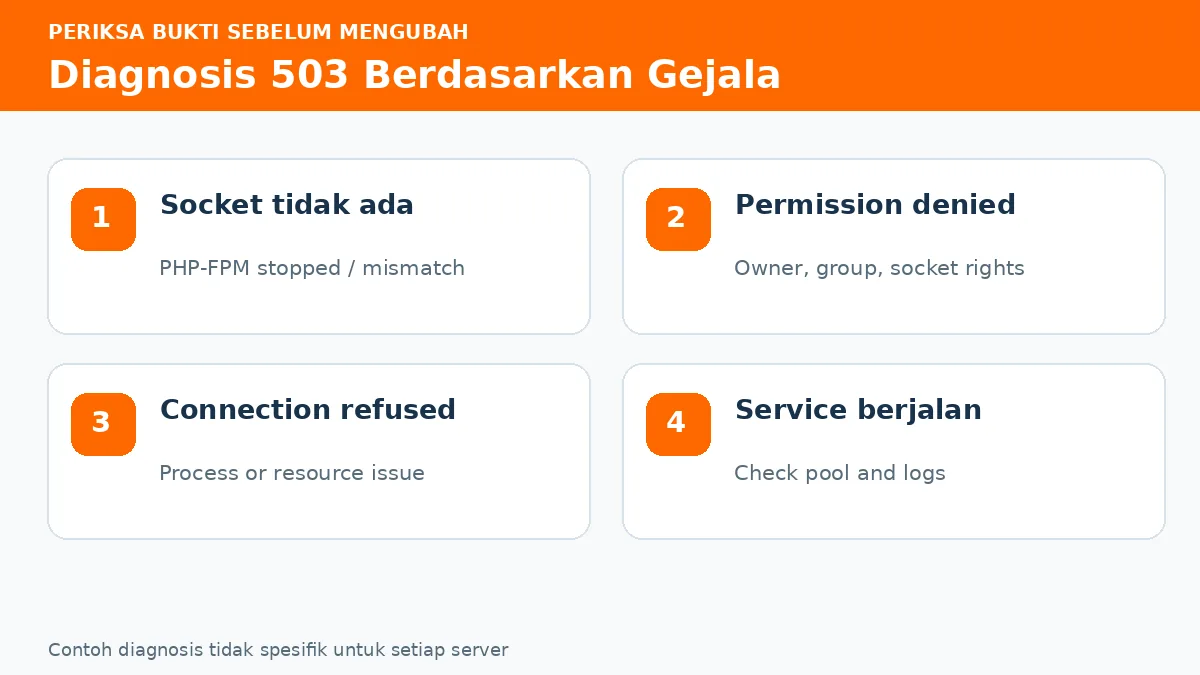
Perhatikan kode detail sistem operasi yang menyertai log, misalnya No such file or directory, Permission denied, atau Connection refused. Masing-masing mengarahkan investigasi ke penyebab yang berbeda. Jangan mempublikasikan IP asli, nama domain pelanggan, path privat, atau kredensial ketika membagikan contoh log. Jika error yang dilihat adalah 502 Bad Gateway, bandingkan status dan jalur proxy sebelum menerapkan solusi yang sama.
Langkah 1: dokumentasikan kondisi sebelum melakukan perubahan
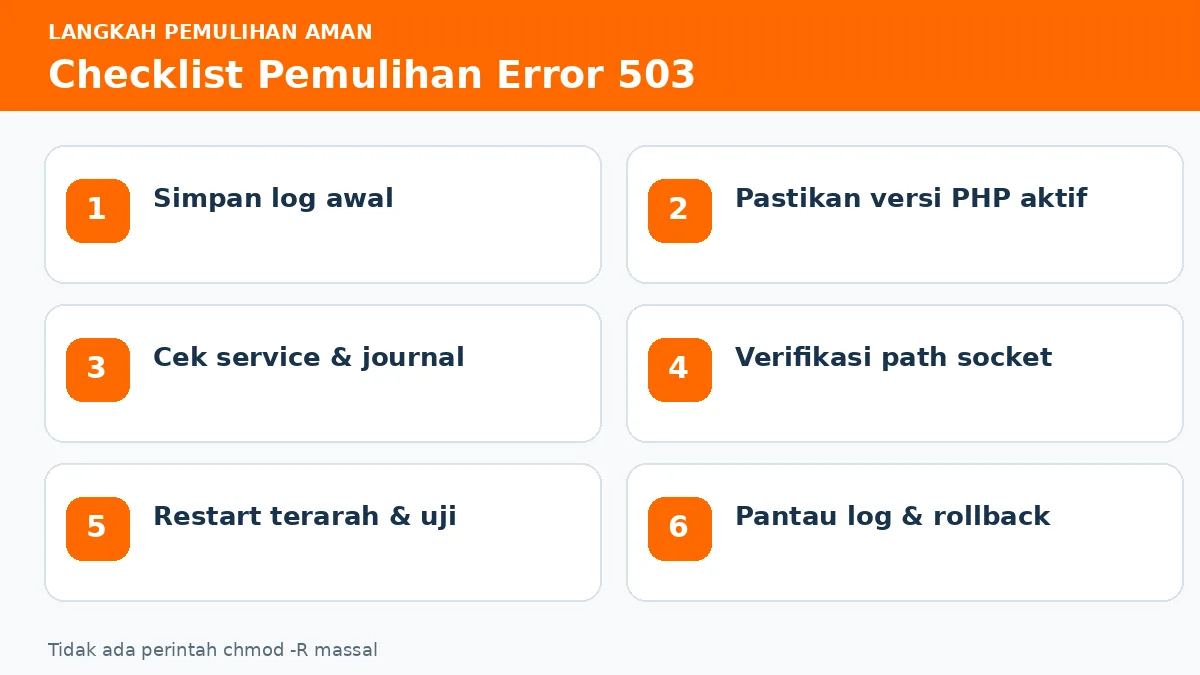
Catat waktu kejadian, jenis perubahan terakhir, domain yang terpengaruh, kode HTTP yang muncul, dan apakah seluruh situs atau hanya halaman PHP tertentu yang gagal. Simpan contoh log web server dan PHP-FPM sebelum melakukan restart, karena informasi penting bisa hilang atau tertutup oleh entri baru. Catat versi PHP yang ditetapkan untuk domain dan metode web server yang dipilih di CWP. Jangan mengaktifkan atau menonaktifkan banyak layanan secara bersamaan.
Sebelum mengubah file konfigurasi, simpan snapshot atau backup yang dapat dipulihkan dan pastikan akses SSH atau panel administratif masih berfungsi. Panduan backup otomatis database dapat menjadi salah satu referensi proses perlindungan data, tetapi backup database saja tidak menyimpan konfigurasi layanan. Untuk website bisnis, beritahukan tim tentang potensi gangguan agar eksperimen pemulihan tidak terjadi tepat saat transaksi berlangsung.
Langkah 2: identifikasi web server, versi PHP, dan service yang benar
Buka panel CWP dan lihat web server serta PHP-FPM version yang benar-benar dipakai domain. Banyak instalasi memiliki beberapa versi PHP dan pool berbeda. Jangan menyalin nama service dari tutorial lama seperti php-fpm56 atau php-fpm73 tanpa memeriksa instalasi Anda. Versi tersebut sudah usang; cek halaman PHP Supported Versions untuk menentukan jalur upgrade yang mendapat perbaikan keamanan sesuai kompatibilitas situs.
Di SSH, perintah baca-saja seperti systemctl list-units --type=service | grep -i fpm dapat membantu mengenali unit yang ada. Setelah mendapatkan nama unit yang benar, periksa statusnya dengan systemctl status NAMA_SERVICE. Nama ini harus diambil dari host Anda sendiri. Jika layanan dikelola melalui mekanisme berbeda, ikuti dokumentasi distribusi dan CWP yang relevan daripada berasumsi setiap server menggunakan systemd.
Langkah 3: baca journal PHP-FPM dan error log web server
Jalankan pemeriksaan observasional seperti journalctl -u NAMA_SERVICE -n 100 --no-pager jika sistem memakai systemd. Cari kegagalan startup, kesalahan sintaks konfigurasi, pool yang tidak dapat membuat socket, proses yang dihentikan akibat memori, atau batas file descriptor. Jangan langsung mengedit hak akses sebelum membaca pesan spesifik. Di sisi web server, cocokkan timestamp error dengan request yang menghasilkan 503.
Log dapat menunjukkan penyebab yang lebih konkret seperti konfigurasi listen yang salah, socket hilang, permission denied, atau kapasitas worker yang tidak mencukupi. Ketika mengelola beberapa situs, konfirmasi bahwa log dan unit service berkaitan dengan domain yang benar. Jika masalah bermula setelah perubahan plugin WordPress, lakukan pemeriksaan dari sisi aplikasi juga; lihat pemasangan plugin WordPress secara aman agar langkah diagnosis tidak menambahkan masalah baru.
Langkah 4: cocokkan alamat socket pada Apache dan pool PHP-FPM
Konfigurasi PHP-FPM menggunakan direktif listen untuk menentukan socket Unix atau alamat TCP tempat pool menunggu koneksi. Apache mod_proxy_fcgi harus mengarah ke endpoint yang benar-benar dipakai pool tersebut. Jika path pada Apache berbeda satu karakter dari path yang dikeluarkan PHP-FPM, backend tidak akan ditemukan. Pada server tertentu, socket dapat dibuat di direktori runtime yang berubah setelah restart; karena itu jangan menyalin path dari blog lain tanpa memeriksa konfigurasi aktif.
Dengan hak admin, periksa keberadaan socket melalui ls -l /path/yang-benar.sock dan informasi direktori melalui namei -l /path/yang-benar.sock jika utilitas tersedia. Tujuannya membaca kondisi, bukan mengubahnya. Untuk service yang dijalankan pada host yang sama, dokumentasi PHP menganjurkan Unix socket, dengan izin dikendalikan oleh parameter listen.owner, listen.group, dan listen.mode pada pool yang sesuai.
Langkah 5: bedakan socket hilang dengan masalah izin
Jika log menyatakan No such file or directory, periksa apakah PHP-FPM berjalan dan berhasil membuat socket. Bila file tidak ada, memperluas izin ke seluruh direktori tidak akan menciptakan socket yang hilang. Periksa path pool, direktori runtime, serta alasan service gagal memulai. Jika muncul Permission denied, cari tahu pengguna dan grup yang menjalankan web server dan pool, kemudian sesuaikan konfigurasi hanya pada objek yang relevan setelah melakukan backup.
Jangan menggunakan perintah luas seperti chmod +x /opt/alt/php-fpm56 -R, chmod -R 777, atau perubahan ownership massal sebagai solusi satu klik. Perintah tersebut dapat mengubah izin berkas konfigurasi, script, dan resource sensitif secara tak terduga. Kesalahan izin dapat menciptakan risiko keamanan baru atau membuat pembaruan panel berikutnya tidak konsisten. Untuk konteks keamanan koneksi, lihat juga panduan HTTPS WordPress.
Langkah 6: cek CPU, memori, disk, dan batas worker
Proses PHP-FPM dapat berjalan tetapi tidak melayani request dengan baik ketika memori habis, worker pool penuh, atau disk tidak tersedia. Gunakan alat observasional seperti free -h, df -h, uptime, dan statistik service untuk mencari tekanan resource. Jika server memiliki banyak website, cari apakah satu pool menyita sumber daya berlebihan. Hindari menambah jumlah worker tanpa menghitung kapasitas RAM, karena terlalu banyak proses justru dapat memicu OOM.
Pisahkan optimasi performa dari pemulihan insiden. Mengubah cache halaman atau memasang object cache tidak otomatis memperbaiki socket PHP-FPM yang hilang. Artikel pemilihan plugin cache WordPress, Redis object cache, dan Memcached pada CWP berguna sesudah layanan stabil, bukan sebagai pengganti pemeriksaan service serta log.
Langkah 7: lakukan restart terarah dan verifikasi
Setelah menemukan penyebab dan memastikan konfigurasi valid, administrator dapat memilih reload atau restart service yang tepat melalui CWP atau systemctl restart NAMA_SERVICE. Jangan mengisi NAMA_SERVICE dengan contoh yang belum diverifikasi. Pada server produksi, pahami bahwa restart dapat memutus sementara request aktif. Sediakan jalur rollback jika perubahan konfigurasi gagal dan catat nilai sebelum-sesudah yang Anda ubah.
Uji satu halaman PHP, login admin WordPress, dan beberapa URL yang sebelumnya gagal. Periksa HTTP status, response body, serta journal setelah restart. Jika error masih muncul, hentikan percobaan acak dan kembali ke observasi. Dokumentasikan apakah socket muncul, proses benar-benar aktif, dan apakah web server berhasil terhubung. Jangan hanya bergantung pada pesan hijau di panel ketika pengunjung masih menerima 503.
Ketika CWP memakai Nginx, Apache, dan reverse proxy berlapis
Arsitektur CWP dapat menempatkan Nginx di depan Apache, atau memakai proxy dan cache tambahan. Dalam konfigurasi demikian, kesalahan koneksi PHP-FPM mungkin terlihat di log Apache, sementara browser menerima 503 dari lapisan yang lebih depan. Periksa diagram alur request dan bandingkan respons setiap lapisan bila memiliki akses yang sah. Artikel pengertian proxy server dan cara kerja proxy server membantu menjelaskan mengapa header dan sumber error perlu dicocokkan.
Jika Cloudflare digunakan, jangan menganggap setiap 503 berasal dari Cloudflare atau dari WordPress. Cek status origin langsung melalui metode administrasi yang aman, catat informasi HTTP yang tersedia, dan hindari menonaktifkan perlindungan situs semata untuk mencoba. Untuk masalah keamanan trafik, panduan menghadapi DDoS dapat membantu merencanakan diagnosis berbeda dari error FastCGI.
Perbedaan error 502, 503, dan 504 dalam troubleshooting
503 menunjukkan layanan sedang tidak tersedia; 502 sering mengindikasikan gateway menerima respons yang tidak sesuai dari upstream; dan 504 berarti gateway tidak mendapat respons tepat waktu. Namun implementasi web server dan proxy dapat memetakan kegagalan backend secara berbeda. Karena itu, gunakan log dan jalur request untuk mengonfirmasi penyebab, bukan mengandalkan angka HTTP sebagai diagnosis final.
Jika WordPress memberi 503 hanya pada URL tertentu, periksa apakah ada mode maintenance atau plugin yang memblokir request. Bila semua URL PHP gagal sedangkan file statis normal, jalur PHP-FPM menjadi prioritas pemeriksaan. Setelah masalah terselesaikan, cek lagi canonical dan permalink agar error tidak meninggalkan efek samping navigasi yang diuraikan dalam panduan permalink WordPress.
Pemulihan aman dan pemantauan pascainsiden
Simpan daftar perubahan dan perintah yang benar-benar dijalankan, serta tuliskan indikator pemulihan: service aktif, socket sesuai konfigurasi, log tidak lagi mencatat kegagalan backend, dan halaman publik memberi respons yang semestinya. Pantau tekanan memori, disk, dan antrean PHP-FPM beberapa waktu setelah pemulihan. Jika 503 hanya muncul saat trafik puncak, analisis kapasitas dan tren permintaan, bukan sekadar menambah restart otomatis setiap lima menit.
Bila masalah kembali setelah deploy atau update CWP, bandingkan konfigurasi sebelum dan sesudah perubahan. Jangan menggunakan cron untuk menjalankan chmod rekursif secara periodik. Perubahan seperti itu menutupi penyebab dan dapat memperbesar risiko. Untuk situs bisnis, dokumentasikan insiden sehingga laporan Google Site Kit serta Search Console tidak ditafsirkan sebagai bukti perubahan SEO padahal ada downtime layanan.
Contoh urutan pemeriksaan yang dapat dipakai admin
Mulailah dengan pertanyaan: apakah web server sehat, apakah backend PHP-FPM berjalan, apakah socket benar, dan apakah permission serta kapasitas memadai? Cek domain yang terkena sebelum memperbaiki satu service yang mungkin melayani puluhan website. Dokumentasikan hasil setiap perintah baca-saja. Jika bukti menunjukkan unit terhenti, tentukan apakah ada kegagalan konfigurasi yang membuat restart langsung gagal lagi.
Setelah tim memahami risiko, buat perubahan paling kecil yang diperlukan dan uji hasil pada URL asli yang bermasalah. Bagi pengguna yang kurang terbiasa dengan Linux dan service manager, hubungi administrator hosting. Jangan menyalin perintah dari thread 2019 yang memakai PHP 5.6 atau 7.3 pada produksi 2026 tanpa verifikasi kompatibilitas, karena keduanya sudah tidak mendapat dukungan keamanan.
FAQ error 503 dan PHP-FPM
Apakah setiap error 503 di CWP disebabkan PHP-FPM?
Tidak. Lihat log web server, PHP-FPM, resource dan lapisan proxy untuk menentukan titik kegagalan.
Apa arti AH02454?
Kode itu sering menunjukkan Apache tidak berhasil tersambung ke endpoint FastCGI, termasuk socket Unix yang tidak tersedia.
Apa arti AH01079?
Pesan tersebut menunjukkan koneksi ke backend FastCGI gagal; penyebab detail ada pada baris log terkait.
Bolehkah memakai chmod -R pada direktori PHP-FPM?
Jangan sebagai solusi umum. Perubahan izin rekursif dapat menyentuh berkas tidak terkait dan menimbulkan masalah keamanan.
Bagaimana tahu nama service PHP-FPM?
Periksa konfigurasi CWP dan daftar service yang benar-benar terpasang di host, bukan mengikuti nama contoh tutorial.
Apakah restart service selalu menyelesaikan 503?
Tidak. Restart mungkin hanya sementara membantu; kesalahan path, izin dan kapasitas harus ditangani sesuai bukti.
Apakah 503 sama dengan 502?
Tidak sepenuhnya. Keduanya berbeda dan perilaku proxy dapat memengaruhi kode akhir, sehingga log diperlukan.
Perlu mengganti PHP 5.6 atau 7.3?
Ya, rencanakan migrasi dari versi tidak didukung menuju cabang PHP yang masih dipelihara dengan pengujian kompatibilitas.
Apakah Redis dapat memperbaiki socket PHP-FPM yang hilang?
Tidak. Object cache tidak menggantikan proses PHP-FPM atau memperbaiki konfigurasi pool yang rusak.
Apa bukti bahwa situs sudah pulih?
Verifikasi service, socket dan log serta uji permintaan halaman PHP dengan HTTP response yang benar.
Referensi teknis resmi
- PHP manual — FPM configuration
- PHP manual — FastCGI Process Manager
- PHP.net — Supported PHP versions
- Apache HTTP Server — mod_proxy_fcgi
- Control Web Panel community — PHP-FPM 503 discussion
