

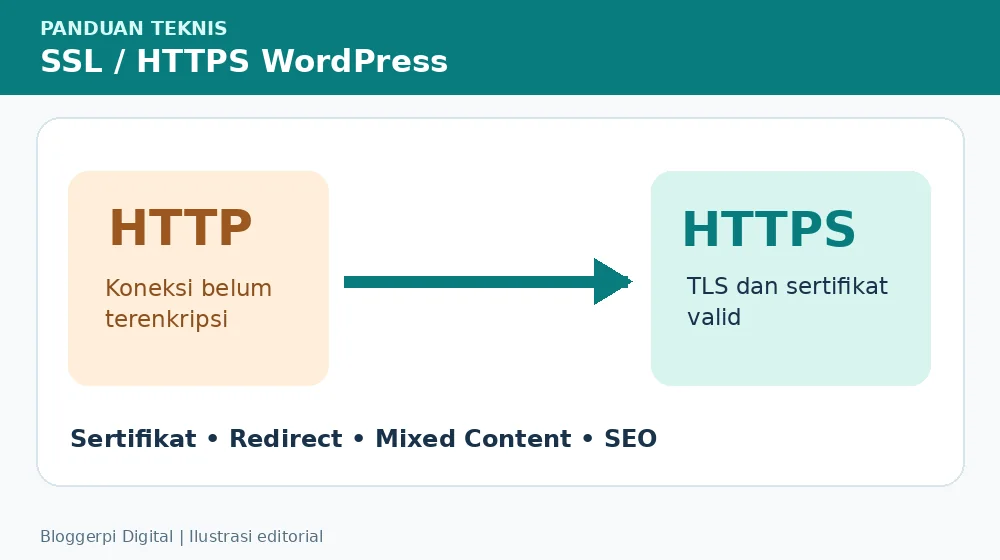
Cara memasang SSL WordPress perlu dimulai dari server dan sertifikat TLS yang benar, bukan sekadar memasang plugin atau mengganti tulisan http:// menjadi https://. Jika prosesnya salah, website bisa mengalami ERR_TOO_MANY_REDIRECTS, gambar tidak muncul akibat mixed content, atau dashboard tidak dapat diakses. Panduan ini menjelaskan langkah teknis yang dapat diikuti pemula dengan hosting biasa maupun pengguna Cloudflare, sekaligus checklist SEO setelah migrasi HTTP ke HTTPS.
Apa perbedaan SSL, TLS, dan HTTPS?
HTTPS adalah HTTP yang berkomunikasi melalui koneksi terenkripsi menggunakan TLS. Istilah “SSL” masih banyak dipakai untuk menyebut sertifikat HTTPS, tetapi protokol SSL lama sudah tidak menjadi praktik keamanan modern. Sertifikat TLS menghubungkan nama domain dengan identitas kriptografis yang diverifikasi sesuai jenis sertifikat. Browser memeriksa kepercayaan rantai sertifikat dan kecocokan nama domain sebelum membuat koneksi aman. Sertifikat tidak otomatis menjamin isi situs benar atau bisnisnya tepercaya; fungsinya adalah melindungi koneksi dan membantu memastikan server yang dituju.
Website dengan HTTPS melindungi data yang dikirim selama transit, termasuk login dan formulir. Namun keamanan WordPress juga membutuhkan pembaruan plugin, pengaturan hak akses, backup, dan perlindungan akun. Untuk konteks luas, baca praktik keamanan WordPress saat memakai AI dan MCP. Jangan menjanjikan situs tidak bisa diretas hanya karena URL menampilkan HTTPS.

Sebelum mulai: audit domain, hosting, dan status website
Catat domain kanonis yang akan digunakan, misalnya example.com atau www.example.com. Pastikan DNS menunjuk ke server yang benar dan periksa apakah layanan Cloudflare aktif sebagai reverse proxy. Simpan alamat panel hosting, akses administrator, backup database, file situs, serta konfigurasi PHP dan web server. Untuk situs yang sudah memiliki pengunjung, rencanakan perubahan pada jam risiko rendah dan siapkan rollback yang tidak menghapus data terbaru.
Periksa apakah hosting sudah menyediakan AutoSSL, Let’s Encrypt, atau pengelola sertifikat lain. Sebagian hosting memasang dan memperbarui sertifikat secara otomatis; jangan menambahkan ekstensi WordPress untuk fungsi yang sudah ditangani server. Sebelum mengubah pengaturan situs, tinjau juga panduan pengaturan WordPress untuk pemula khususnya perbedaan WordPress Address dan Site Address. Jika WordPress berjalan di subdirektori, jangan menganggap kedua alamat itu harus selalu sama.
Langkah 1. Aktifkan sertifikat SSL/TLS pada hosting
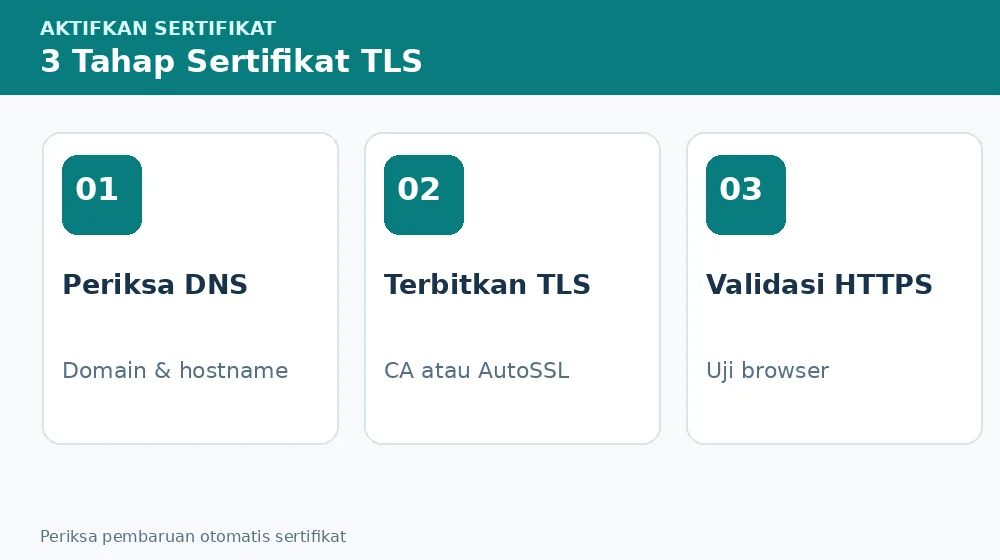
Masuk ke panel hosting dan buka menu SSL/TLS atau sertifikat domain. Pilih fasilitas sertifikat publik yang tersedia, seperti AutoSSL atau Let’s Encrypt, untuk seluruh hostname yang benar-benar digunakan. Jika situs melayani www dan domain tanpa www, periksa apakah sertifikat mencakup keduanya. Ikuti verifikasi kepemilikan domain yang disyaratkan penyedia sertifikat, baik melalui DNS maupun metode HTTP yang didukung.
Setelah penerbitan selesai, buka https://domain-anda.example/ secara langsung. Periksa apakah browser menerima sertifikat tanpa error, domain cocok, tanggal berlaku wajar, dan server menyajikan halaman yang dimaksud. Jangan memaksa pengalihan semua pengunjung ke HTTPS sampai pengujian dasar berhasil. Aktifkan pembaruan otomatis serta notifikasi masa berlaku. Sertifikat yang habis masa berlaku dapat memutus kepercayaan browser meskipun WordPress masih berjalan.
Jika sertifikat tidak bisa diterbitkan, periksa DNS, akses challenge dari CA, konfigurasi proxy, dan pembatasan hosting. Di lingkungan Cloudflare, sertifikat untuk koneksi pengunjung→Cloudflare berbeda dengan sertifikat yang dipakai Cloudflare→server asal. Perhatikan dua segmen tersebut sebelum memilih mode enkripsi.
Langkah 2. Pilih mode SSL/TLS Cloudflare yang sesuai
Bila menggunakan Cloudflare, pahami bahwa koneksi pengunjung ke Cloudflare dan koneksi Cloudflare ke origin adalah dua sesi yang berbeda. Mode Full (strict) merupakan pilihan kuat setelah origin mempunyai sertifikat valid untuk koneksi dari Cloudflare, misalnya sertifikat publik yang tepercaya atau Cloudflare Origin CA sesuai dokumentasi. Mode Full mengenkripsi koneksi ke origin tanpa persyaratan verifikasi sertifikat seketat Full (strict); bukan pengganti validasi yang tepat.
Mode Flexible mengirimkan trafik dari Cloudflare ke origin melalui HTTP. Ini tidak memberikan enkripsi end-to-end dan mudah menimbulkan loop jika origin memaksa HTTPS. Untuk situs baru yang dapat mengonfigurasi origin, lebih baik menyiapkan HTTPS pada origin terlebih dahulu lalu menggunakan Full (strict) setelah siap. Jangan mengganti pengaturan secara membabi buta jika situs menggunakan load balancer, beberapa origin, atau sertifikat khusus.
Jika terjadi kesalahan 525, 526, atau loop setelah perubahan, periksa sisi koneksi yang gagal. Kasus 526 sering berkaitan dengan sertifikat origin yang tidak memenuhi verifikasi ketat. Kasus redirect berulang dapat muncul ketika beberapa lapisan saling memaksa skema berbeda. Catat mode yang dipilih dan waktu perubahan, lalu telusuri penyebab secara berurutan, bukan hanya menonaktifkan keamanan.
Langkah 3. Perbarui URL WordPress ke HTTPS secara aman
Setelah HTTPS benar-benar berfungsi di origin atau jalur yang ditentukan, buka Settings → General dan tinjau WordPress Address (URL) serta Site Address (URL). Pada instalasi biasa, keduanya mungkin berubah dari http://example.com menjadi https://example.com. Namun, jika salah satu alamat dikunci melalui konstanta di wp-config.php, dikelola jaringan multisite, atau WordPress berada di subfolder, prosedurnya berbeda. Pastikan telah ada jalur pemulihan sebelum menyimpan perubahan.
Jika dashboard tidak dapat diakses setelah menyimpan, jangan terus mengubah alamat dari berbagai tempat sekaligus. Gunakan akses hosting atau bantuan administrator untuk memeriksa nilai konfigurasi dan redirect. Sesudah akses normal kembali, uji login, logout, REST API, halaman admin, dan situs publik. Hindari perubahan URL bersamaan dengan migrasi tema WordPress karena dua jenis perubahan dapat membuat troubleshooting jauh lebih rumit.
Langkah 4. Alihkan seluruh HTTP ke HTTPS dengan redirect permanen
Setelah versi HTTPS dapat diakses tanpa kesalahan, terapkan redirect permanen 301 atau 308 dari setiap URL HTTP ke URL HTTPS yang setara. Pilih lokasi pengalihan yang paling tepat untuk arsitektur situs: web server, load balancer, atau CDN. Hindari membuat aturan serupa pada beberapa lapisan bila menyebabkan rantai redirect atau loop. Idealnya http://example.com/artikel/ langsung menuju https://example.com/artikel/, bukan melewati beberapa hostname tambahan.
Uji paling tidak homepage, artikel lama, halaman layanan, kategori, serta URL dengan parameter relevan. Pastikan target akhirnya mengembalikan konten yang benar, bukan hanya status redirect. Jika ada perubahan struktur permalink sekaligus, buat peta terpisah dan ikuti panduan mengganti permalink WordPress tanpa merusak SEO. Jangan mengarahkan semua URL lama ke homepage karena pengunjung dan crawler kehilangan konteks.
Langkah 5. Perbaiki mixed content pada gambar, CSS, dan JavaScript
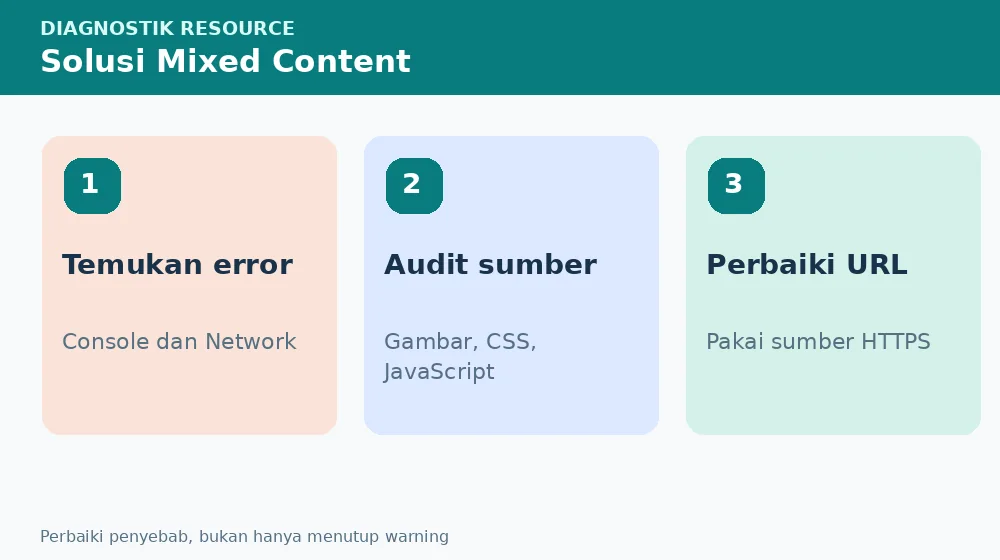
Mixed content terjadi ketika halaman utama dibuka melalui HTTPS tetapi masih mencoba memuat sumber daya tertentu melalui HTTP. Beberapa browser memblokir resource aktif seperti skrip yang tidak aman, sedangkan gambar dapat diperingatkan atau ditangani berbeda tergantung konteks browser. Gejalanya antara lain font hilang, ikon rusak, slider berhenti, atau desain yang tampak berbeda pada perangkat tertentu.
Buka developer tools browser dan lihat peringatan di Console serta Network. Catat URL sumber daya yang masih menggunakan HTTP. Jika file berada di domain yang sama dan memang tersedia melalui HTTPS, perbarui referensinya. Untuk konten yang tersimpan di database WordPress, gunakan alat pencarian-penggantian yang memahami data terserialisasi; jangan menjalankan perintah SQL mentah yang berisiko merusak struktur data. Selalu mulai dengan backup dan dry-run jika alat mendukungnya.
Periksa konten lama, CSS inline, template Elementor, image URL pada custom field, embed video, font eksternal, dan plugin yang mengisi resource dari luar. Jangan sekadar mengganti teks semua URL pihak ketiga dari HTTP menjadi HTTPS apabila server sumbernya tidak mendukung TLS. Untuk pemeriksaan konten, manfaatkan prosedur audit internal linking WordPress sambil membedakan tautan HTML biasa dari asset URL di CSS dan JavaScript.
Langkah 6. Periksa canonical, sitemap, internal link, dan Search Console
Migrasi HTTP ke HTTPS juga merupakan perubahan alamat dari sudut pandang mesin pencari. Canonical di halaman HTTPS seharusnya mengarah ke URL HTTPS final yang benar. Perbarui XML sitemap, menu, link internal, media yang disematkan, serta canonical/hreflang untuk website bilingual. Pastikan versi HTTP dialihkan permanen dan tidak bersaing sebagai duplikat yang dapat diindeks. Simpan daftar URL penting agar pemeriksaan dapat diulang.
Untuk memantau Google Search Console, periksa properti yang sesuai dengan domain dan URL. Google merekomendasikan redirect permanen, canonical yang konsisten, dan sitemap dengan alamat baru ketika melakukan perpindahan URL. Anda dapat meninjau prosedur menghubungkan Search Console ke WordPress melalui Site Kit untuk pemantauan. Jangan menyimpulkan hasil SEO berhasil hanya dari munculnya indikator aman di browser; cek halaman terindeks, status perayapan, dan tautan yang masih mengarah ke HTTP.
Periksa juga output plugin SEO pada HTML sebenarnya. Meta title, robots, Open Graph, dan schema harus tetap sesuai setelah perubahan protokol. Bandingkan output dari plugin SEO WordPress yang aktif dengan praktik optimasi SEO WordPress yang menyeluruh. Jangan memasang dua generator sitemap atau canonical sekaligus untuk mengatasi migrasi yang keliru.
Langkah 7. Uji situs WordPress setelah SSL aktif
Gunakan jendela privat serta perangkat mobile untuk membuka homepage, satu artikel, kategori, halaman layanan, halaman kontak, dan halaman yang memuat form login. Klik menu, widget, dan tombol CTA untuk memastikan seluruh tujuan berfungsi. Periksa menu navigasi WordPress serta widget pada sidebar dan footer karena URL hard-coded sering tertinggal di sana setelah migrasi.
Periksa gambar featured, favicon, serta resource dari CDN. Favicon WordPress kadang masih memakai file lama atau cache browser sehingga tampak tidak berubah meskipun konfigurasi baru sudah benar. Jika menggunakan plugin atau layanan cache, lakukan pembersihan terarah saat diperlukan, bukan purge global tanpa diagnosis. Catat waktu, URL, dan hasil pengujian setiap masalah.
Untuk website multibahasa, uji pengalih bahasa dari kedua arah dan periksa apakah URL terjemahan masing-masing menggunakan HTTPS. Tautan Indonesia harus tetap menuju konten Indonesia, sementara versi Inggris tetap memakai jalurnya sendiri. Lihat panduan pengelolaan WordPress multibahasa agar hubungan Polylang dan canonical tidak berubah tanpa sengaja.
Checklist migrasi HTTP ke HTTPS untuk website produksi
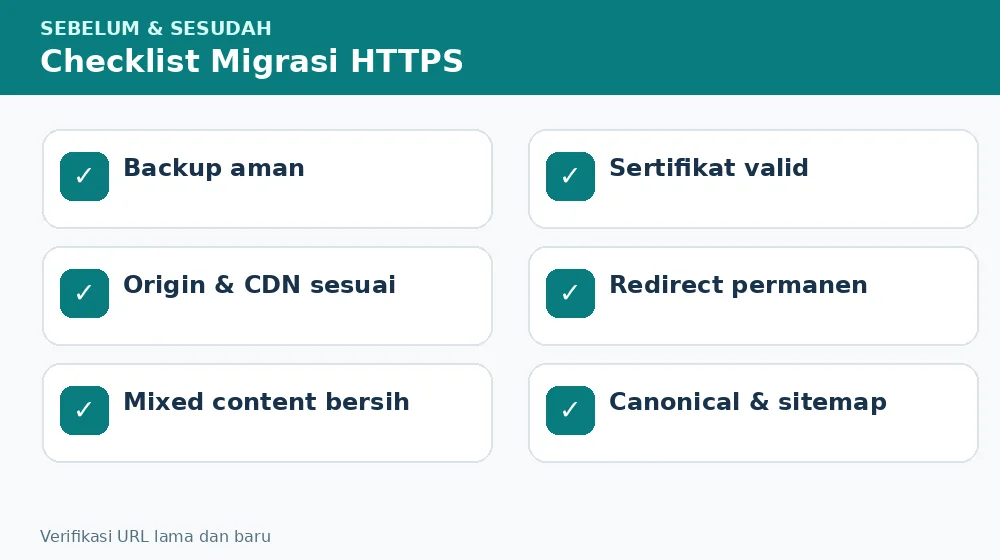
- Backup dan jalur pemulihan telah diverifikasi.
- Domain dan setiap hostname yang dibutuhkan tercakup sertifikat yang valid.
- Pembaruan otomatis sertifikat serta notifikasi kegagalan aktif.
- HTTPS di origin bekerja sebelum redirect wajib diaktifkan.
- Cloudflare Full (strict) digunakan hanya bila persyaratan origin terpenuhi.
- WordPress Address dan Site Address benar untuk arsitektur situs.
- HTTP dialihkan 301/308 ke tujuan HTTPS yang setara tanpa loop.
- Gambar, font, CSS, JavaScript, dan iframe tidak memakai sumber HTTP yang bermasalah.
- Canonical, sitemap, hreflang, dan link internal menunjuk URL final.
- Login, checkout/form, menu, halaman artikel, dan mobile telah diuji.
- Monitoring Search Console dan log server berjalan setelah perubahan.
Masalah SSL WordPress yang paling sering muncul
ERR_TOO_MANY_REDIRECTS: periksa apakah HTTP→HTTPS dipaksa oleh origin, CDN, atau plugin secara bersamaan. Khusus Cloudflare, mode Flexible dengan aturan HTTPS pada origin dapat menjadi penyebab umum. Koreksi konfigurasi sumber sebelum menambahkan aturan baru.
NET::ERR_CERT_COMMON_NAME_INVALID: sertifikat mungkin tidak mencakup hostname yang dikunjungi, misalnya www versus domain utama. Periksa nama domain dalam sertifikat dan konfigurasi virtual host.
Certificate expired: perbarui sertifikat atau perbaiki proses pembaruan otomatis serta DNS/validasi domain. Jangan menekan pengguna untuk mengabaikan peringatan browser.
Halaman HTTPS tetapi gambar rusak: cek mixed content, CDN, lazy loading, alamat media, dan kebijakan CSP bila ada. Jangan hanya menginstal plugin HTTPS tanpa mencari URL sumber yang gagal.
Dashboard mengarah ke HTTP: periksa Settings → General, konstanta WP_HOME/WP_SITEURL jika digunakan, pengaturan SSL admin, serta informasi HTTPS yang diteruskan reverse proxy ke WordPress. Kesalahan header proxy bisa membuat WordPress menebak skema yang salah.
REST API atau form rusak: uji endpoint dan permintaan AJAX setelah perubahan. Cari URL hard-coded dan masalah cookie atau CSRF yang muncul akibat domain dan skema baru.
Kapan sebaiknya memakai HSTS?
HTTP Strict Transport Security (HSTS) memberi tahu browser agar menggunakan HTTPS untuk domain tersebut selama periode tertentu. Ini bermanfaat setelah seluruh layanan HTTPS bekerja stabil, tetapi harus direncanakan dengan hati-hati. Kebijakan HSTS yang terlalu agresif, terutama bila memakai includeSubDomains atau mendaftar preload, dapat membuat subdomain yang belum mendukung HTTPS tidak dapat diakses pengguna. Jangan mengaktifkan preload hanya karena mengikuti checklist tanpa audit seluruh subdomain.
Terapkan HSTS secara bertahap jika organisasi memerlukannya, uji dampak pada domain terkait, dan pastikan sertifikat serta pembaruannya benar-benar andal. HSTS tidak menggantikan sertifikat valid, backup, redirect, ataupun perlindungan akun administrator. Website kecil yang baru memulai sebaiknya memprioritaskan koneksi HTTPS stabil sebelum menambahkan kebijakan yang lebih ketat.
FAQ SSL dan HTTPS WordPress
Apakah perlu membeli sertifikat SSL berbayar?
Tidak selalu. Sertifikat publik gratis dari fasilitas seperti Let’s Encrypt dapat cukup untuk banyak website. Nilai tambah layanan berbayar bergantung pada dukungan, proses operasional, dan kebutuhan organisasi, bukan karena HTTPS gratis dianggap kurang terenkripsi.
Apakah memasang plugin SSL cukup untuk membuat website aman?
Tidak. Sertifikat dan konfigurasi koneksi harus benar pada server atau infrastruktur terkait. Plugin mungkin membantu redirect dan URL, tetapi tidak selalu dapat memperbaiki validasi sertifikat di origin.
Apakah HTTP ke HTTPS harus memakai redirect 301?
Untuk perpindahan permanen, gunakan redirect HTTP permanen yang sesuai seperti 301 atau 308. Pastikan tiap URL lama menuju tujuan HTTPS yang relevan.
Apakah HTTPS otomatis menaikkan ranking Google?
HTTPS adalah praktik teknis yang penting, tetapi perubahan protokol saja tidak menjamin peningkatan trafik maupun posisi pencarian. Kualitas konten dan kondisi teknis lainnya tetap menentukan.
Bisakah memakai sertifikat Cloudflare Origin CA langsung tanpa Cloudflare?
Sertifikat Origin CA ditujukan untuk koneksi Cloudflare ke origin. Pengunjung yang mengakses origin secara langsung tidak selalu mempercayai sertifikat itu sebagai sertifikat publik. Sesuaikan pilihan sertifikat dengan arsitektur trafik situs.
Berapa lama migrasi HTTPS diproses Google?
Tidak ada durasi yang pasti. Pantau crawling dan indexing melalui Search Console, validasi redirect dan canonical, dan hindari perubahan konfigurasi berulang tanpa data.
Referensi resmi
- WordPress Developer Handbook: HTTPS
- WordPress Developer Handbook: Migrating WordPress
- Google Search Central: Site moves with URL changes
- Cloudflare: SSL/TLS encryption modes
- Cloudflare: ERR_TOO_MANY_REDIRECTS
- Google Search Central: Redirects and Google Search
- WordPress Developer Handbook: wp-config.php
Kesimpulan: cara memasang SSL WordPress yang aman dimulai dengan sertifikat valid, konfigurasi origin yang benar, pengalihan permanen, dan pemeriksaan mixed content. Setelah itu, lanjutkan audit SEO, aksesibilitas, serta keamanan website secara berkala. Untuk kebutuhan bisnis dengan banyak halaman atau konfigurasi CDN, dokumentasikan peta perubahan dan gunakan pengujian terarah sebelum menerapkannya pada seluruh situs.
