

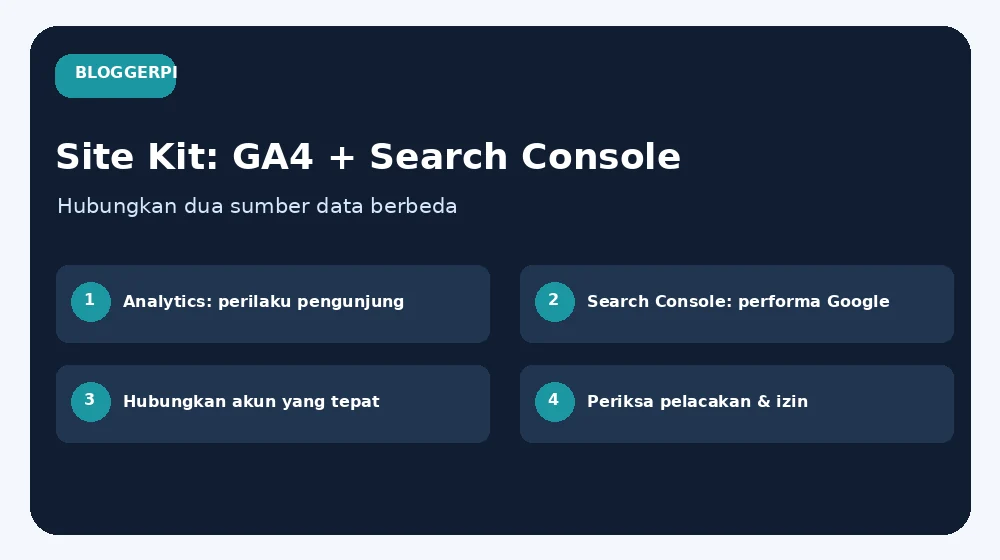
Ingin memasang Google Analytics 4 (GA4) sekaligus menghubungkan Google Search Console ke WordPress tanpa menyalin kode secara manual? Plugin resmi Site Kit by Google membantu pemilik website menghubungkan beberapa layanan Google dari dashboard WordPress. Namun, memasang plugin bukan berarti data langsung akurat. Anda tetap harus memilih akun dan properti yang benar, memeriksa tag, memastikan hak akses, dan memahami perbedaan angka di GA4 serta Search Console. Panduan ini menjelaskan setup, verifikasi, masalah umum, dan cara memakai datanya untuk keputusan SEO yang lebih baik.
Apa itu Site Kit by Google dan layanan apa yang dihubungkan?
Site Kit adalah plugin WordPress yang disediakan Google untuk menampilkan informasi dari layanan seperti Search Console, Analytics, dan PageSpeed Insights di lingkungan WordPress. Site Kit membantu proses otorisasi dan menghubungkan properti, sehingga Anda tidak perlu selalu memasukkan kode tag secara manual. Meski begitu, plugin ini bukan pengganti Analytics atau Search Console. Analisis lanjutan, konfigurasi event khusus, laporan mendalam, dan penyelesaian sebagian masalah teknis tetap dilakukan di layanan terkait.
Google Analytics 4 terutama menjelaskan perilaku pengguna dan interaksi yang terukur di website. Search Console membantu memahami bagaimana situs ditampilkan di Google Search—misalnya query, impression, click, indexing, dan masalah perayapan. Keduanya saling melengkapi dan tidak boleh diperlakukan sebagai satu sumber metrik yang identik. Jika Anda baru mengelola WordPress, selesaikan dulu fondasi penggunaan WordPress agar memahami dashboard, akun administrator, dan struktur halaman.

Persiapan sebelum memasang Site Kit
Pastikan Anda memiliki akses administrator WordPress, situs dapat dibuka secara publik bila akan diverifikasi, dan akun Google yang tepat tersedia. Idealnya, akun organisasi memiliki kepemilikan yang jelas atas properti Search Console dan GA4, bukan mengandalkan akun pribadi pekerja lepas yang mungkin tidak lagi menangani proyek. Tinjau siapa yang memiliki hak Owner atau Administrator untuk masing-masing layanan sebelum proses setup.
Periksa versi WordPress dan kompatibilitas plugin, penggunaan HTTPS, serta plugin lain yang sudah menempatkan Google tag, GA4, atau Google Tag Manager. Menghubungkan Site Kit pada situs yang sudah mengirim data tidak otomatis mengharuskan memasang tag kedua. Dokumentasikan ID properti dan cara implementasi tracking saat ini. Cek pengaturan awal WordPress seperti alamat situs dan bahasa; alamat staging atau URL yang tidak sesuai dapat mengganggu verifikasi.
Bila website mempunyai persyaratan consent, kebijakan privasi, atau pembatasan pelacakan, selesaikan kebijakan tersebut lebih dahulu. Jangan menambahkan pengukuran baru tanpa meninjau bagaimana data pengunjung diproses. Site Kit mempermudah integrasi, bukan memberikan pengecualian dari kewajiban privasi.
Cara install plugin Site Kit di dashboard WordPress
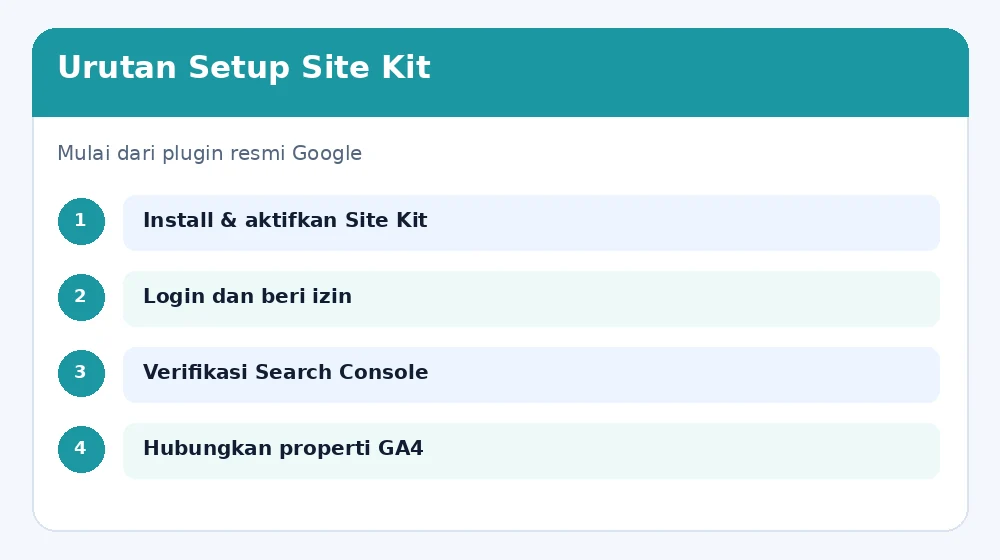
Buka Plugins → Add New Plugin, kemudian cari Site Kit by Google. Pastikan penerbitnya Google, baca deskripsi dan informasi kompatibilitas, lalu tekan Install Now dan Activate. Hindari plugin yang namanya mirip namun bukan plugin resmi jika tujuan Anda adalah mengikuti alur di panduan ini. Bila plugin tidak muncul, periksa hak akses atau apakah administrator hosting membatasi pemasangan plugin.
Setelah aktif, buka menu Site Kit lalu pilih Start Setup atau tombol memulai konfigurasi yang muncul. Anda akan diarahkan melalui proses autentikasi Google dan pemberian izin layanan. Langkah antarmuka dapat berubah dari waktu ke waktu; ikuti instruksi pada layar serta dokumentasi Google, bukan mengandalkan urutan tombol dari tangkapan layar lama. Untuk penjelasan proses umum pemasangan plugin, lihat cara install plugin WordPress dengan aman.
Menghubungkan WordPress dengan Google Search Console
Selama konfigurasi awal, Site Kit biasanya membantu menghubungkan website ke properti Search Console yang sudah ada atau membuat properti bila sesuai. Masuk menggunakan akun Google yang berwenang, tinjau izin, dan periksa bahwa situs yang diverifikasi benar-benar sama dengan alamat produksi yang dipakai pengunjung. Bila organisasi menggunakan banyak properti, pastikan pemilihan site tidak tertukar antara domain, www/non-www, HTTP/HTTPS, dan staging.
Jika Search Console sudah pernah diverifikasi melalui metode lain, jangan buru-buru menghapus metode verifikasinya. Periksa pengaturan kepemilikan dan hak setiap akun. Setelah terkoneksi, buka Search Console secara langsung untuk memastikan properti tersedia dan laporan dapat dibuka. Data performa pencarian dan laporan pengindeksan membutuhkan pemrosesan; dashboard kosong pada hari pertama belum tentu berarti plugin gagal.
Untuk analisis SEO, informasi Search Console berguna ketika Anda meninjau query, URL yang memperoleh impression tetapi sedikit klik, halaman terindeks, atau URL yang mengalami masalah. Namun perbaikan harus diuji secara spesifik—misalnya struktur judul, konten, dan perubahan permalink beserta redirect—bukan berdasarkan satu grafik yang bergerak naik atau turun.
Menghubungkan Google Analytics 4 melalui Site Kit
Buka Site Kit → Settings → Connect More Services jika Analytics belum dihubungkan pada setup awal. Pilih Analytics lalu gunakan akun Google yang tepat. Anda dapat memilih akun dan properti GA4 yang sudah ada atau mengikuti alur pembuatan properti baru bila tersedia. Periksa data stream web, alamat situs, serta Measurement ID yang ditampilkan. Jangan memakai properti untuk brand atau domain lain hanya karena muncul paling atas dalam pilihan.
Google Analytics 4 menggunakan pengukuran berbasis event. Untuk kebutuhan awal, pastikan page_view dan interaksi dasar yang memang dibutuhkan terukur dengan tepat. Untuk conversion, tentukan terlebih dahulu tindakan yang bermakna—misalnya pengiriman formulir kontak yang benar-benar berhasil—sebelum menandainya sebagai key event. Menghitung klik tombol yang tidak menghasilkan pengiriman bukan hal yang sama dengan mencatat leads.
Dalam pengaturan Site Kit, lihat bagian Connected Services untuk mengetahui akun, properti, dan layanan yang tersambung. Site Kit dapat membuat atau memakai Google tag terkait GA4 tergantung kondisi situs. Periksa status pemasangan kode untuk menghindari hitungan ganda. Untuk evaluasi ekstensi lain yang dibutuhkan, gunakan panduan memilih plugin WordPress dan hindari menambah beberapa plugin pengukuran dengan fungsi yang tumpang tindih.
Cegah tag GA4 ganda dan data yang terhitung dua kali
Masalah yang sering terjadi adalah website sebelumnya sudah menempatkan Google tag dari tema, plugin analytics, GTM, atau injeksi kode di header. Setelah Site Kit mengaktifkan pemasangan tag, page_view bisa terhitung lebih dari sekali jika implementasi tidak dikendalikan. Karena itu, catat semua lokasi penempatan tag dan tentukan satu jalur pengelolaan untuk pengukuran yang sama.
Periksa konfigurasi Site Kit terkait penempatan kode, kemudian gunakan alat pemeriksaan tag yang sesuai untuk melihat apakah permintaan pengukuran tercatat seperti yang direncanakan. Perubahan harus mempertimbangkan penggunaan GTM yang lebih kompleks, terutama event khusus dan consent mode. Jangan mematikan semua skrip tracking tanpa mencatat fungsi masing-masing. Untuk website yang dikelola melalui otomasi, dokumentasi izin dan perubahan penting seperti yang disarankan pada panduan keamanan WordPress dengan AI dapat mencegah perubahan tak sengaja.
Perbedaan GA4 dan Search Console yang harus dipahami
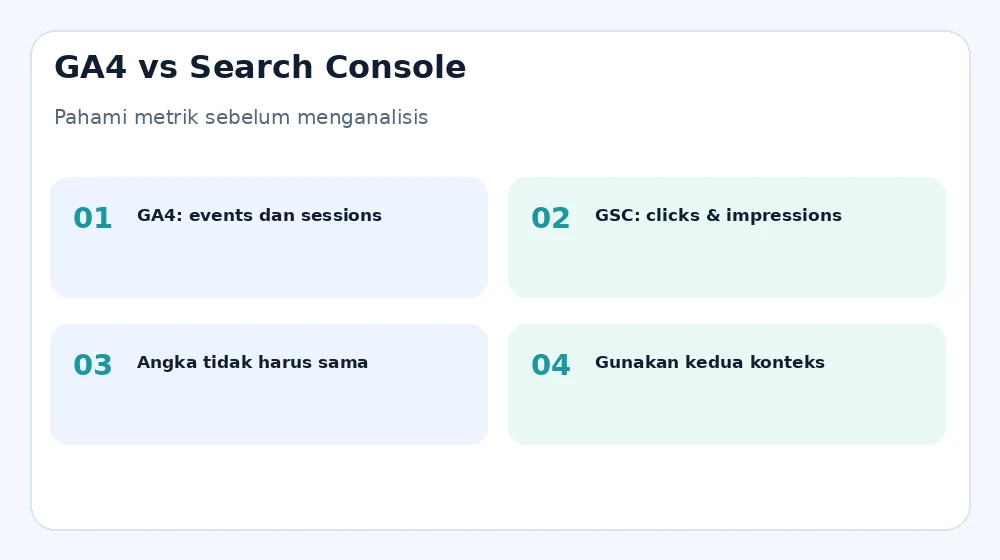
Search Console melaporkan performa di hasil pencarian Google, seperti impression saat URL memenuhi ketentuan untuk muncul, click dari hasil pencarian, CTR, dan posisi rata-rata sesuai definisi masing-masing laporan. GA4 melaporkan peristiwa dan aktivitas yang dapat diamati oleh implementasi analytics website, bergantung pada tag, browser, consent, dan pengaturan properti. Karena titik pengukuran berbeda, jumlah click organik di Search Console dan jumlah session di Analytics tidak wajib sama.
Misalnya, seorang pengguna dapat mengklik hasil Google tetapi tag Analytics tidak mengirim event karena pembatasan browser atau consent. Sebaliknya, sesi yang masuk langsung atau melalui kampanye lain tidak otomatis termasuk klik organik Google Search. Jangan menyimpulkan data salah hanya karena angka dua dashboard berbeda. Periksa definisi metrik, rentang tanggal, zona waktu, filter, dan channel grouping terlebih dahulu.
Untuk pemilik bisnis, gabungkan dua pertanyaan: Konten apa yang ditemukan melalui Google? dan Apa yang dilakukan pengunjung setelah tiba? Jika sebuah artikel mendapat impression tinggi tetapi sedikit klik, tinjau title dan intent. Jika traffic meningkat tetapi leads tidak bertambah, evaluasi kualitas landing page, navigasi, dan CTA. Analisis ini akan lebih masuk akal bila didukung strategi meningkatkan traffic website melalui SEO dan perancangan konten yang sesuai kebutuhan audiens.
Cara memeriksa apakah integrasi benar-benar berfungsi
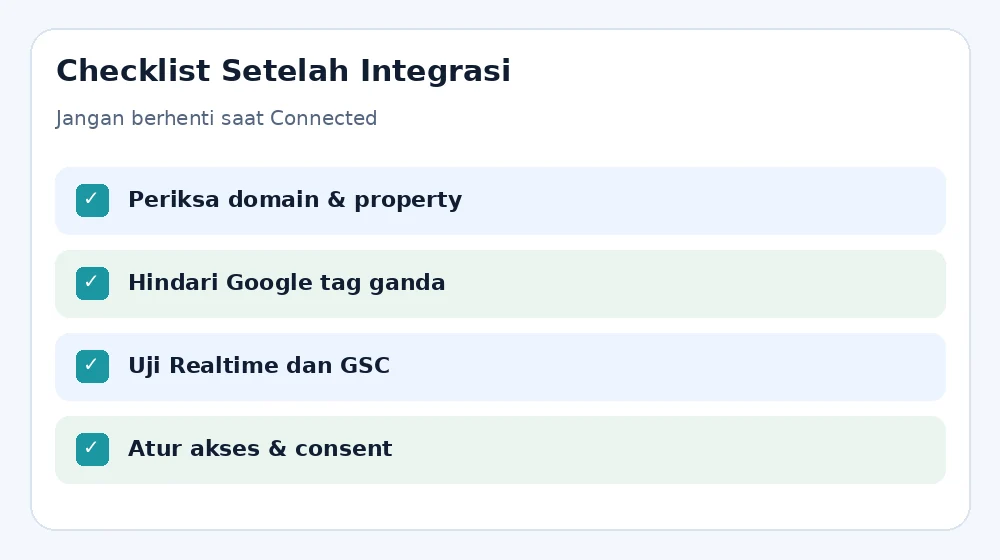
Pertama, buka Site Kit → Settings dan konfirmasi bahwa Search Console dan Analytics muncul sebagai Connected Services. Kedua, periksa properti GA4 dan Measurement ID yang benar, bukan hanya label Connected. Ketiga, kunjungi halaman website sebagai pengunjung dengan konfigurasi consent yang sah, kemudian periksa laporan Realtime di Google Analytics untuk melihat apakah event masuk. Perhatikan bahwa pemfilteran trafik internal dan kebijakan consent dapat memengaruhi hasil.
Keempat, buka Google Search Console untuk memastikan kepemilikan properti dan akses laporan. Data Search Console bisa memerlukan waktu sebelum tampil, terutama pada situs baru. Kelima, uji beberapa jenis halaman: homepage, artikel, archive, dan halaman layanan. Tujuan pengujian adalah memastikan pengukuran tidak hanya bekerja di satu template.
Keenam, catat tanggal konfigurasi, ID properti, status tag, pengguna yang memiliki izin, dan sampel hasil pemeriksaan. Jangan mengklaim semua data akurat hanya karena satu kunjungan muncul di Realtime. Bandingkan beberapa sesi uji dan evaluasi kemungkinan duplikasi event atau data yang diblokir. Jika widget dashboard tidak memuat data, buka masing-masing layanan Google secara langsung.
Mengatur privasi, persetujuan, dan akses akun
Pengukuran analytics menyangkut informasi perilaku pengguna. Identifikasi kewajiban privasi yang berlaku, terapkan pemberitahuan dan mekanisme consent bila diperlukan, serta sesuaikan penempatan tag dengan keputusan pengguna. Jangan menganggap semua cookie atau event boleh aktif tanpa syarat. Kebijakan juga harus menjelaskan pihak ketiga yang relevan secara akurat.
Pada sisi akun, gunakan akses yang sesuai fungsi. Administrator website tidak selalu perlu menguasai semua properti Google, sementara analis yang membuat laporan tidak otomatis perlu mengelola WordPress. Simpan kepemilikan pada akun organisasi atau mekanisme yang dapat dialihkan secara aman. Tinjau izin ketika anggota tim berganti, dan hindari membagikan kredensial melalui pesan atau dokumen publik.
Cara memakai data Site Kit untuk keputusan SEO mingguan
Jadikan dashboard Site Kit sebagai ringkasan, bukan satu-satunya sumber keputusan. Setiap minggu, periksa konten yang memperoleh impression atau click, halaman yang kehilangan visibilitas, dan perubahan engagement pada halaman tujuan. Bandingkan dengan aktivitas penerbitan terbaru, perubahan teknis, atau kampanye yang sedang berjalan. Buat catatan hipotesis dan tindakan yang benar-benar dapat diuji.
Sebagai contoh, jika sebuah panduan WordPress muncul untuk banyak pencarian tetapi CTR rendah, periksa judul halaman dan deskripsi, bukan langsung mengganti seluruh konten. Jika sebuah halaman layanan mendapat kunjungan namun pengunjung sulit menemukan kontak, evaluasi struktur menu navigasi WordPress dan CTA pada mobile. Jika artikel SEO tidak saling menguatkan, audit internal linking WordPress agar pembaca menemukan panduan lanjutan yang tepat.
Untuk pemilik agensi atau UMKM, laporan mingguan dapat mencakup prioritas halaman, perubahan organik, temuan teknis, rekomendasi konten, dan tindak lanjut. Hindari membuat klaim bahwa satu plugin meningkatkan ranking atau penjualan tanpa analisis yang mendukung. Contoh struktur pelaporan berbasis bukti dapat dilihat melalui pendekatan studi kasus proyek atau rancangan strategi konten SEO yang menempatkan metrik dalam konteks.
Troubleshooting: Site Kit tidak terhubung atau data kosong
Jika proses setup gagal, mulai dari izin akun Google, peran administrator WordPress, alamat situs, koneksi HTTPS, serta plugin keamanan atau firewall yang mungkin membatasi permintaan autentikasi. Periksa pesan kesalahan sebenarnya; jangan langsung mematikan seluruh plugin. Jika properti Analytics tidak terlihat, akun yang digunakan mungkin tidak memiliki izin pada properti tersebut.
Jika Site Kit menunjukkan Connected tetapi data kosong, periksa apakah situs masih baru, apakah tag benar-benar terpasang, apakah consent mencegah pengiriman, dan apakah properti GA4 memiliki data. Google menjelaskan bahwa data dalam beberapa laporan membutuhkan pemrosesan, sehingga dashboard belum langsung lengkap sesaat setelah setup. Bedakan masalah koneksi, data baru, akses akun, dan kesalahan konfigurasi tag.
Jika traffic tampak dua kali lipat, audit penempatan tag di GTM, tema, dan plugin lain. Jika Search Console tidak menampilkan halaman, periksa apakah situs dapat dirayapi, pengaturan indexing, canonical, dan sitemap terlebih dahulu. Audit teknis dapat diperluas menggunakan tools SEO gratis maupun berbayar sebagai sarana tambahan, bukan sumber data yang selalu identik dengan Google.
Penggunaan Site Kit pada WordPress multibahasa
Pada website bilingual, GA4 dapat mengukur beberapa jalur bahasa dalam satu properti sesuai kebutuhan bisnis, tetapi laporan Anda sebaiknya membedakan URL atau dimensi yang relevan saat menganalisis perilaku pengunjung. Search Console juga memerlukan pemeriksaan performa masing-masing URL dan pengelompokan yang tepat, bukan menganggap artikel berbahasa Inggris dan Indonesia sebagai satu halaman.
Periksa apakah plugin multibahasa mengubah URL secara konsisten dan apakah setiap halaman memiliki canonical yang benar. Untuk pengelolaan editorial, ikuti panduan WordPress multibahasa agar hubungan terjemahan serta navigasi tetap aman ketika mengoptimasi konten. Hindari penggabungan data dari lingkungan staging dan production tanpa penjelasan karena angka akan sulit ditafsirkan.
Batasan Site Kit dan kapan menggunakan Analytics atau Search Console langsung
Site Kit membantu melihat ringkasan dan mempercepat integrasi, tetapi bukan pengganti semua laporan mendalam. Gunakan GA4 langsung untuk eksplorasi interaksi, definisi event, filter, dan pengukuran bisnis. Gunakan Search Console langsung untuk Performance, Page Indexing, URL Inspection, dan masalah pencarian Google. Jika organisasi menggunakan dashboard lintas kanal, data dapat dianalisis dalam alat pelaporan yang sesuai dengan kebutuhan dan hak akses.
Dalam pengambilan keputusan, catat perbedaan metode pengumpulan data, latency, dan dimensi laporan. Jangan membandingkan dua metrik hanya karena keduanya diberi label traffic. Catatan metode pengukuran sering lebih bernilai daripada grafik yang tampak impresif tetapi tidak dapat direproduksi.
FAQ Google Site Kit, Analytics, dan Search Console
Apakah Site Kit gratis?
Plugin Site Kit dapat digunakan tanpa biaya lisensi plugin untuk pengintegrasian layanan yang didukung. Namun, layanan lain atau infrastruktur website dapat memiliki ketentuan biaya sendiri.
Apakah harus memasang kode GA4 manual?
Tidak selalu. Site Kit dapat mengelola Google tag terkait GA4. Periksa implementasi yang sudah ada agar tidak memasang pengukuran ganda.
Mengapa GA4 dan Search Console memiliki angka berbeda?
Keduanya mengukur aktivitas berbeda dan dipengaruhi oleh metode pencatatan, consent, cakupan, serta rentang tanggal. Perbedaan angka tidak otomatis berarti error.
Berapa lama data mulai muncul?
Realtime dapat membantu memeriksa event awal, tetapi berbagai laporan Analytics dan Search Console memerlukan pemrosesan. Jangan menjanjikan waktu pasti untuk semua properti.
Apakah Site Kit otomatis meningkatkan ranking SEO?
Tidak. Plugin membantu pengukuran dan pengambilan keputusan; ranking bergantung pada banyak faktor konten dan teknis lainnya.
Referensi resmi
- Site Kit — Install and Setup
- Site Kit — Connect More Services
- Site Kit — Google Analytics
- Site Kit — Search Console
- Site Kit — Manage Site Kit-Placed Code
- Google — Search Console and Analytics Data
- Google Analytics — Data Freshness
Kesimpulan: Hubungkan akun dan properti yang tepat, pastikan tag tidak ganda, uji data secara independen, lalu gunakan metrik sesuai definisinya. Integrasi yang benar memberi fondasi analisis; tindakan SEO tetap memerlukan diagnosis, prioritas, dan evaluasi hasil yang terukur.
