

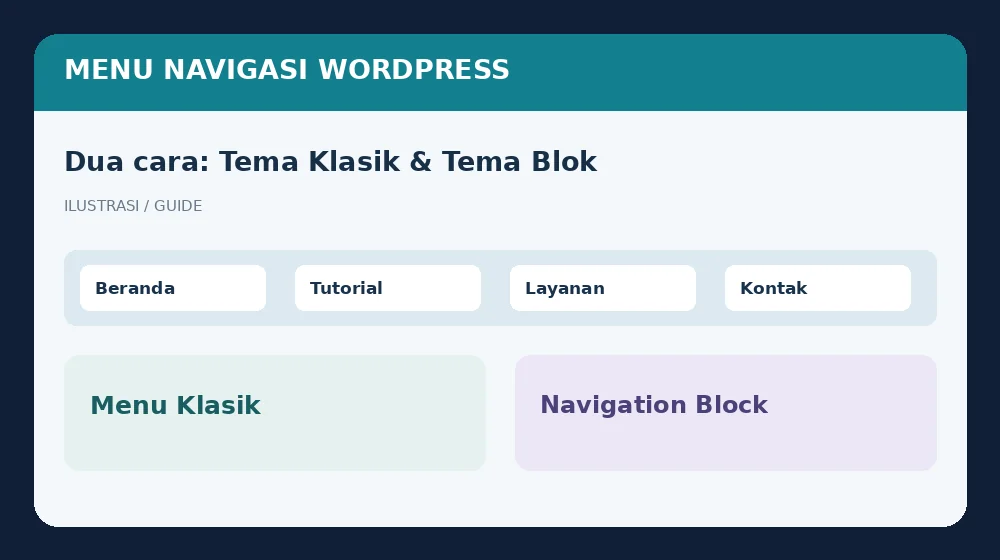
Ingin membuat menu navigasi WordPress yang rapi dan mudah dipakai? Panduan ini membahas dua jalur pengaturan yang berbeda—tema klasik dan block theme—serta cara mengatur dropdown, menu mobile, SEO, dan pemecahan masalah tanpa mengubah struktur website secara sembarangan.
Mengapa menu navigasi WordPress perlu direncanakan?
Menu navigasi adalah peta jalan pengunjung. Dari header, orang seharusnya dapat menemukan halaman layanan, kategori utama, profil bisnis, dan kontak tanpa menebak-nebak. Menu yang terlalu panjang membuat pilihan sulit dipindai, sedangkan label yang terlalu kreatif sering menyembunyikan tujuan tautan. Mulailah dengan kebutuhan pengunjung, bukan dengan semua halaman yang tersedia.
Untuk blog tutorial, susunan sederhana bisa berupa Beranda, Tutorial, WordPress, SEO, Tentang, dan Kontak. Untuk website jasa, prioritaskan Layanan, Portofolio, Studi Kasus, Tentang Kami, dan Konsultasi. Nama menu boleh disesuaikan dengan bisnis, tetapi usahakan ringkas, konsisten, dan mudah dimengerti.

Kenali jenis tema sebelum mengedit menu
Langkah pertama adalah memeriksa apakah website menggunakan tema klasik atau block theme. Pada tema klasik, pengaturan biasanya tersedia melalui Tampilan → Menu (Appearance → Menus), meskipun beberapa tema menyediakan lokasi menu melalui Customizer. Pada block theme, buka Tampilan → Editor (Appearance → Editor), lalu pilih Navigation atau edit bagian template Header yang berisi blok Navigation.
Jangan menganggap menu Tampilan → Menu hilang karena WordPress rusak. Antarmuka yang tersedia bergantung pada jenis tema dan fitur yang didukung. Jika website menggunakan tema hibrida atau plugin pembuat halaman, periksa dokumentasi tema karena lokasi menu dapat berbeda.
Cara membuat menu navigasi pada tema klasik
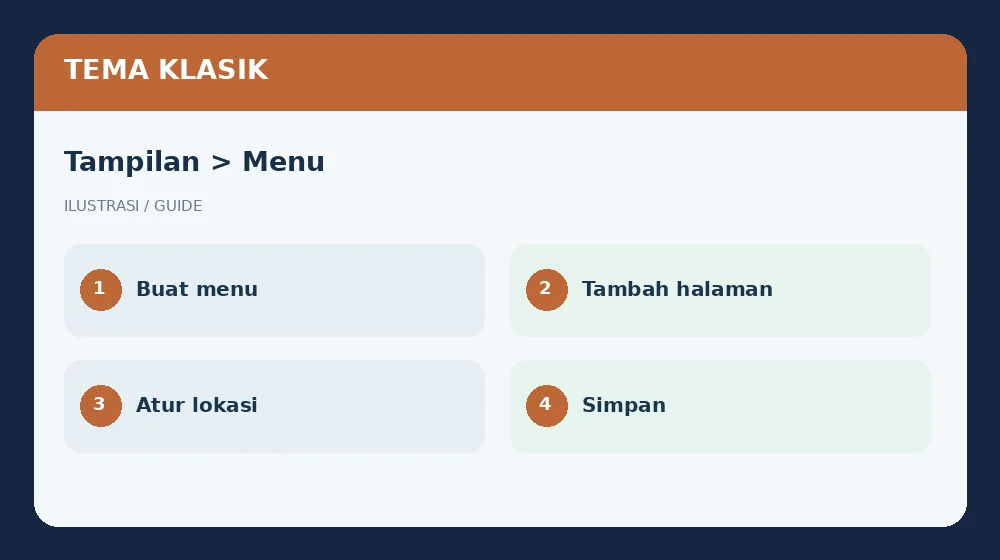
Masuk ke Dashboard WordPress dan pilih Tampilan → Menu. Jika tersedia beberapa menu, pilih opsi untuk membuat menu baru, kemudian beri nama administratif yang mudah dikenali, misalnya Navigasi Utama. Nama ini membantu pengelola mengenali menu; pengunjung tidak harus melihatnya di website.
Di panel Halaman, centang halaman yang sudah diterbitkan dan klik Tambahkan ke Menu. Anda juga dapat memasukkan kategori, pos, atau Taut Tersuai (Custom Links). Jika panel tidak terlihat, periksa Opsi Layar di bagian atas halaman editor menu. Untuk tautan khusus, masukkan URL tujuan yang benar dan label yang jelas.
Atur urutan item dengan menariknya ke posisi yang diinginkan. Untuk submenu, geser item sedikit ke kanan di bawah induknya. Periksa kembali hubungan induk-anak, lalu pilih lokasi tampilan menu yang disediakan tema—misalnya Primary atau Header—dan klik Simpan Menu. Terakhir, buka website sebagai pengunjung untuk memastikan menu muncul.
Cara membuat menu pada block theme dan Site Editor
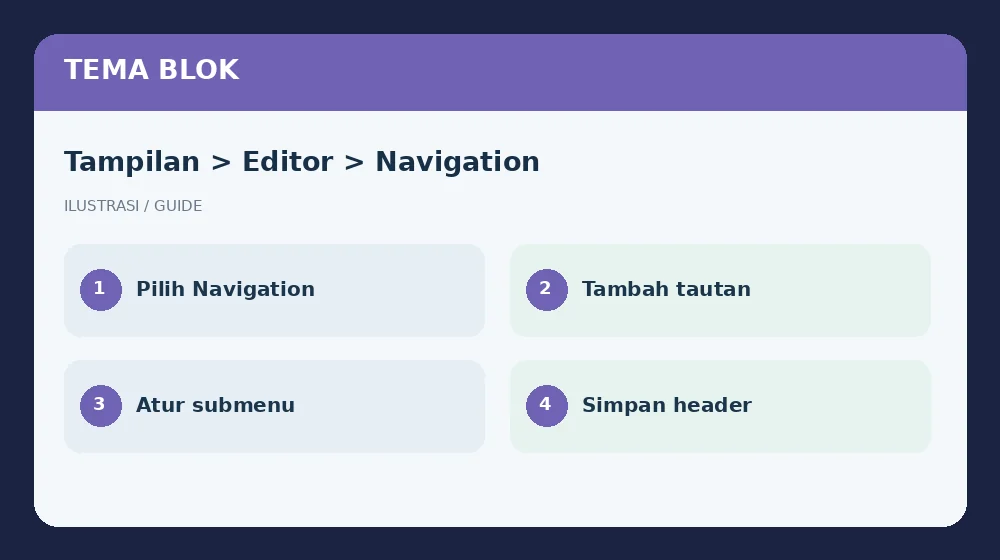
Pada block theme, buka Tampilan → Editor → Navigation untuk melihat daftar menu yang tersedia. Pilih menu yang akan diperbarui atau buat menu baru jika diperlukan. Anda juga dapat masuk ke template part Header dan memilih blok Navigation. WordPress menyediakan kontrol untuk menambahkan Page Link, Custom Link, dan Submenu melalui blok tersebut.
Untuk menambah halaman, pilih blok Navigation lalu tombol tambah (+), cari judul halaman, dan pilih hasilnya. Untuk tautan eksternal atau URL khusus, tambahkan blok Custom Link dan isi alamat lengkap. Untuk mengubah urutan, gunakan List View agar hierarki lebih mudah dipahami, terutama ketika ada submenu.
Jika menu masih berupa Page List otomatis, Anda mungkin perlu mengubahnya menjadi item yang dapat diedit sebelum mengatur label satu per satu. Perhatikan bahwa setelah diubah, halaman baru tidak selalu otomatis ditambahkan. Setelah selesai, klik Simpan dan pastikan perubahan pada menu serta template part Header ikut tersimpan.
Menu yang dibuat di Navigation tidak selalu langsung tampil. Pastikan blok Navigation pada Header benar-benar memakai menu yang tepat. Ini penting ketika website memiliki beberapa menu untuk header, footer, atau kampanye tertentu.
Mengatur dropdown dan submenu dengan aman
Dropdown berguna untuk mengelompokkan halaman yang berhubungan, misalnya Layanan → SEO, Pembuatan Website, dan Audit Konten. Namun, submenu bertingkat terlalu dalam membuat pengguna ponsel kesulitan menavigasi. Sebisa mungkin batasi hierarki dan tampilkan halaman penting pada level yang mudah dijangkau.
Pastikan induk submenu memiliki label yang jelas. Jangan mengandalkan hover saja karena pengguna layar sentuh tidak memiliki perilaku hover yang sama. Pada Navigation block, pengaturan tampilan submenu dapat menyediakan perilaku klik atau hover; uji hasilnya dengan keyboard, mouse, dan sentuhan.
Membuat menu responsif di perangkat mobile
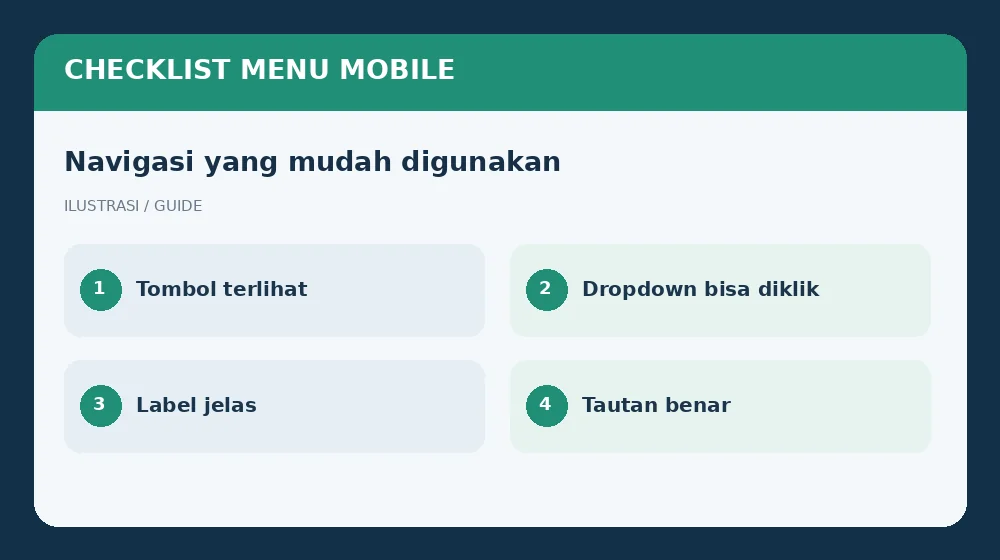
Pada layar kecil, navigasi sering ditampilkan sebagai tombol menu atau ikon hamburger. Di Navigation block, periksa pengaturan Overlay untuk memilih apakah menu dilipat pada mobile. Pada tema klasik, perilaku mobile biasanya ditentukan oleh tema sehingga pengujiannya perlu dilakukan pada tampilan depan.
Uji setidaknya lebar ponsel kecil dan tablet: apakah tombol bisa ditekan, apakah submenu terbuka, apakah label terpotong, dan apakah menu menutup setelah pilihan dipilih. Jangan menambahkan terlalu banyak item hanya karena semuanya masih muat di desktop. Periksa juga apakah tombol menu memiliki nama aksesibel dan fokus keyboard terlihat.
Praktik SEO dan pengalaman pengguna
Menu membantu pengunjung dan mesin pencari menemukan halaman penting, tetapi menambah semua kata kunci ke header bukan strategi yang baik. Gunakan label deskriptif seperti Panduan WordPress atau Layanan SEO, bukan frasa panjang yang dipaksakan. Hubungkan menu dengan struktur kategori dan halaman pilar yang benar-benar bermanfaat.
Periksa apakah tautan menuju URL final, bukan halaman yang telah dialihkan berkali-kali. Jangan memasang tautan menuju draft atau halaman yang tidak bisa diakses publik. Hindari item ganda antara menu utama dan submenu, kecuali memang ada alasan navigasi yang jelas.
Performa juga penting. Menu yang penuh animasi, font tambahan, dan skrip pihak ketiga dapat menambah beban halaman. Mulailah dari komponen bawaan tema dan gunakan efek secukupnya. Evaluasi hasil dengan pengujian perangkat nyata, bukan hanya tampilan editor.
Contoh struktur menu untuk tiga jenis website
Blog edukasi: Beranda → Tutorial WordPress → SEO → Tools → Tentang → Kontak. Jika tutorial berkembang, buat halaman indeks yang mengelompokkan materi daripada menaruh puluhan artikel di dropdown.
Website agensi: Layanan → Studi Kasus → Insight → Tentang Kami → Hubungi Kami. Tombol konsultasi dapat ditempatkan sebagai ajakan bertindak tersendiri, asalkan tetap jelas dan mudah digunakan dengan keyboard.
Toko atau katalog: Produk → Kategori → Cara Pesan → FAQ → Kontak. Prioritaskan kategori yang paling sering dicari, dan pastikan proses pembelian tidak tersembunyi di balik banyak tingkat submenu.
Mengatasi menu WordPress yang tidak muncul
Jika menu tidak tampil, cek apakah menu sudah disimpan dan dipilih pada lokasi yang benar. Untuk tema klasik, periksa penetapan lokasi tampilan. Untuk block theme, periksa blok Navigation pada Header dan menu yang dipilih di dalamnya.
Jika perubahan terlihat di editor tetapi tidak di website, periksa apakah template part sudah disimpan dan apakah cache halaman atau CDN masih menampilkan versi lama. Lakukan pemeriksaan bertahap, jangan langsung menghapus seluruh cache situs. Bila menu hanya rusak pada mobile, periksa pengaturan overlay, konflik CSS, dan plugin yang mengubah header.
Jika tautan salah tujuan, edit URL item menu secara langsung dan uji setelah menyimpan. Jika submenu sulit diklik, sederhanakan struktur dan periksa interaksi hover versus klik. Sebelum mengubah tema atau plugin besar, buat cadangan dan dokumentasikan kondisi awal.
Checklist sebelum menerbitkan perubahan
Periksa bahwa menu utama tampil pada halaman beranda, artikel, halaman layanan, dan versi mobile. Pastikan semua tautan menuju halaman yang relevan, label mudah dipahami, serta submenu dapat dioperasikan dengan keyboard. Tinjau juga bahasa dan urutan menu jika website menggunakan Polylang atau sistem multibahasa.
Setelah perubahan tersimpan, buka website melalui jendela privat dan perangkat berbeda. Uji minimal satu halaman dari setiap jenis template. Bila terjadi masalah, pulihkan susunan sebelumnya berdasarkan catatan yang sudah dibuat, lalu lakukan perubahan sedikit demi sedikit.
Mengatur label, URL, dan urutan menu secara konsisten
Gunakan nama menu yang mencerminkan isi halaman. Label Tentang Kami lebih mudah dipahami daripada istilah kreatif yang tidak jelas, sedangkan Jasa SEO lebih spesifik daripada Solusi. Pilih istilah yang konsisten pada judul halaman, breadcrumb, dan tautan internal. Mengubah label menu tidak mengharuskan perubahan slug halaman; keduanya merupakan pengaturan berbeda.
Untuk tautan khusus, hindari URL staging atau alamat lama. Gunakan HTTPS dan periksa bahwa halaman tujuan benar-benar diterbitkan. Tautan anchor hanya berguna jika elemen target tersedia. Coba buka anchor dari halaman lain agar Anda tidak tertukar antara URL relatif dan absolut.
Urutkan menu berdasarkan kebutuhan pengunjung, bukan urutan alfabet. Halaman yang menjadi pintu masuk utama harus mudah ditemukan. Jika kategori banyak, tampilkan kelompok terpenting dan gunakan halaman indeks untuk menampung kategori lainnya. Audit kembali menu setelah ada layanan baru atau restrukturisasi konten.
Menyiapkan navigasi untuk website multibahasa
Pada website multibahasa, menu Indonesia sebaiknya menggunakan label dan URL Indonesia, sedangkan menu Inggris mengarah ke konten Inggris. Plugin Polylang dapat membantu mengelola terjemahan halaman dan menu, tetapi pengelola tetap harus memeriksa lokasi menu dan hubungan terjemahan pada setiap bahasa.
Jangan menautkan halaman Indonesia dari menu Inggris hanya karena terjemahan belum tersedia, kecuali itu keputusan editorial yang dijelaskan kepada pengunjung. Alternatifnya adalah menampilkan halaman kategori atau hub yang tersedia dalam bahasa tersebut. Periksa pengalih bahasa agar pengunjung tidak tersesat ke halaman yang tidak terkait.
Setelah menyimpan, kunjungi kedua versi bahasa dan periksa header, footer, serta menu mobile. Perhatikan bahwa cache dapat membuat perubahan bahasa terlihat tidak konsisten untuk sementara.
Audit navigasi setelah mengganti tema
Pergantian tema dapat mengubah nama dan jumlah lokasi menu. Menu lama mungkin masih tercatat, tetapi lokasi yang sebelumnya dipilih tidak cocok dengan tema baru. Setelah aktivasi, periksa ulang Header, lokasi Primary, dan menu footer sebelum menyimpulkan bahwa menu hilang.
Pada perpindahan dari tema klasik ke tema blok, menu lama mungkin dapat diimpor ke Navigation block. Periksa hasil impor satu per satu, terutama URL khusus, submenu, dan label panjang. Uji kembali interaksi mobile karena pola navigasi dan kontrol overlay dapat berbeda.
Lakukan perubahan besar di staging jika memungkinkan. Catat menu aktif, lokasi, dan urutan item sebelum pergantian. Hindari mengedit menu dan tema secara bersamaan tanpa cadangan karena penyebab masalah akan lebih sulit ditelusuri.
Merancang menu berdasarkan perjalanan pengunjung, bukan daftar halaman
Sebelum menyusun menu, tuliskan tiga tugas paling penting yang ingin diselesaikan pengunjung: mencari informasi, membandingkan layanan atau produk, dan menghubungi bisnis. Petakan setiap tugas ke halaman tujuan yang benar-benar tersedia. Misalnya, calon klien agensi biasanya ingin memahami layanan, melihat bukti pekerjaan, lalu melakukan konsultasi. Karena itu, tautan menuju studi kasus proyek dapat lebih berguna di navigasi utama daripada daftar seluruh artikel yang pernah diterbitkan. Sebaliknya, pengunjung blog edukasi lebih terbantu oleh kategori dan halaman panduan yang terstruktur.
Jangan menambah item hanya agar semua halaman memiliki tempat di header. Jika sebuah situs memiliki banyak artikel, buat halaman hub yang merangkum topik, lalu berikan tautan kontekstual dari tiap artikel ke topik pendukung. Untuk website yang aktif memproduksi artikel, rencanakan hubungan menu dengan strategi konten SEO: pilih halaman pilar yang menjawab kebutuhan audiens, bukan hanya halaman dengan judul paling pendek. Gunakan nama menu yang konsisten dengan isi halaman agar orang tidak merasa diarahkan ke tujuan yang berbeda.
Contoh pemeriksaan jalur pengguna
Bayangkan seseorang menemukan artikel tutorial dari Google dan ingin meminta bantuan. Apakah ia bisa melihat tombol layanan atau kontak tanpa kembali ke halaman beranda? Sebaliknya, pengunjung yang datang melalui halaman layanan mungkin ingin membaca panduan teknis atau melihat pekerjaan sebelumnya. Uji jalur tersebut dengan membuka halaman artikel, halaman layanan, kategori, dan halaman kontak satu per satu. Catat setiap langkah yang terasa ambigu, terutama ketika dropdown menutup terlalu cepat atau label menu tidak menggambarkan tujuannya.
Proses pemeliharaan menu setelah website berkembang
Menu bukan pengaturan sekali jadi. Jadwalkan tinjauan sederhana ketika layanan baru diluncurkan, kategori digabungkan, atau struktur permalink berubah. Buat daftar item beserta URL final, bahasa, lokasi header/footer, dan pemilik halaman. Saat mengubah URL, perbarui item menu agar langsung menuju tujuan akhir; jangan bergantung pada beberapa redirect berturut-turut. Setelah mengedit, cek versi desktop dan mobile, lalu catat perubahan supaya anggota tim lain dapat menelusuri penyebab masalah.
Untuk website multibahasa, lakukan tinjauan berpasangan: item bahasa Indonesia harus membuka halaman Indonesia dan item bahasa Inggris membuka terjemahan Inggrisnya. Panduan pengelolaan WordPress multibahasa dapat menjadi rujukan ketika jumlah halaman semakin banyak. Pastikan juga menu footer dan tombol panggilan bertindak menggunakan bahasa yang sesuai. Jangan menganggap pengalih bahasa otomatis memperbaiki setiap tautan yang salah.
Jika tim mempertimbangkan plugin mega menu atau pembuat header, periksa dulu apakah kemampuan bawaan tema sudah cukup. Setiap plugin menambah kebutuhan pemeliharaan dan potensi konflik tampilan. Bandingkan fungsinya dengan daftar plugin WordPress yang sesuai kebutuhan, lalu uji pada staging sebelum memasang ke situs produksi. Untuk menu sederhana, kontrol bawaan biasanya lebih mudah dipahami dan diperbaiki.
Uji penerimaan sebelum menyimpan perubahan besar
Gunakan skenario yang bisa diulang: buka header dengan keyboard, bergerak melalui seluruh item, masuk dan keluar dari submenu, lalu ulangi pada ponsel dengan sentuhan. Periksa juga orientasi layar, zoom teks, serta apakah tombol tutup overlay bisa dijangkau. Setelah itu, gunakan akun pengunjung atau jendela privat untuk memastikan perubahan benar-benar terpublikasi. Bila gagal, kembalikan satu perubahan pada satu waktu sambil membandingkannya dengan catatan awal. Pendekatan ini lebih aman daripada mengganti tema, plugin, dan struktur menu secara bersamaan.
FAQ menu navigasi WordPress
Apakah menu navigasi sama dengan kategori? Tidak. Kategori mengelompokkan konten, sedangkan menu adalah kumpulan tautan yang dapat mengarah ke kategori, halaman, artikel, atau URL khusus.
Mengapa Tampilan → Menu tidak ada? Pada block theme, pengaturan navigasi biasanya berada di Tampilan → Editor → Navigation, bukan editor menu klasik.
Bisakah membuat beberapa menu? Ya. Tema dapat menyediakan lokasi berbeda; pada block theme, blok Navigation dapat menggunakan menu yang dipilih.
Apakah menu memengaruhi SEO? Navigasi yang jelas membantu penemuan konten dan pengalaman pengguna, tetapi tidak menjamin peringkat pencarian.
Bagaimana menambahkan menu dropdown? Tambahkan submenu di bawah item induk, lalu uji interaksi pada desktop, mobile, dan keyboard.
Bacaan lanjutan
Jika Anda baru mulai, pelajari belajar WordPress dari dasar, mengganti tema WordPress dengan aman, mengatur widget WordPress, cara memasang plugin WordPress, optimasi SEO WordPress, panduan internal linking WordPress, keamanan WordPress, cara mengganti favicon WordPress. Pilih panduan yang sesuai dengan tahap pengembangan website Anda.
Referensi resmi
- Navigation block — WordPress.org
- Site Editor navigation — WordPress.org
- Appearance Menus Screen — WordPress.org
- Site Editor — WordPress.org
