

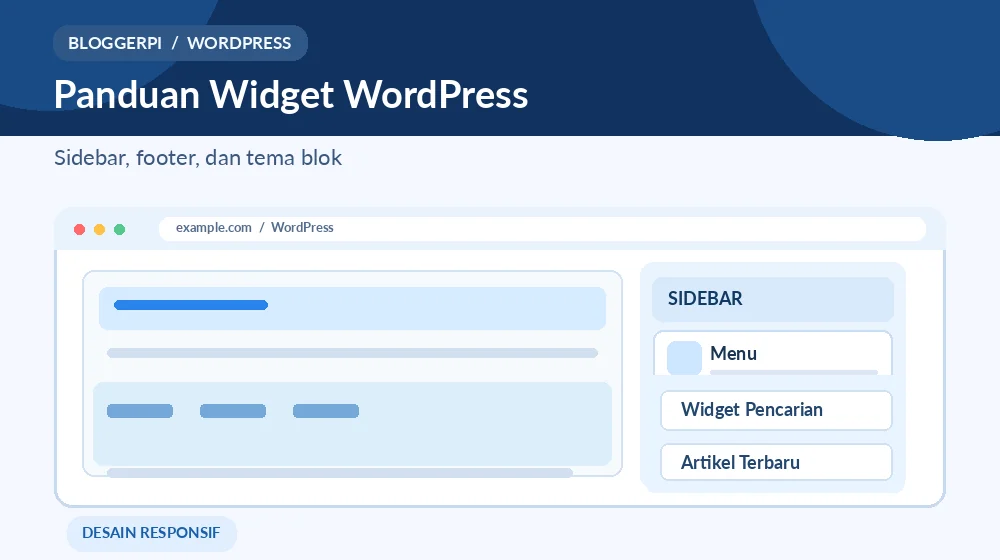
Ingin menambahkan pencarian, daftar artikel, atau informasi kontak ke sidebar WordPress? Langkahnya berbeda antara tema klasik dan block theme. Panduan ini membantu Anda memilih menu yang tepat, mengatur sidebar dan footer, serta menghindari masalah tampilan dan performa.
Apa itu widget WordPress dan kapan Anda membutuhkannya?
Widget adalah elemen konten atau fungsi yang ditempatkan pada area yang disediakan tema, biasanya sidebar atau footer. Contohnya pencarian, daftar artikel terbaru, kategori, teks pengantar, tombol berlangganan, atau informasi kontak. Widget membantu pengunjung menemukan halaman yang relevan tanpa harus membuka menu utama. Namun, widget bukan fitur yang selalu tersedia di setiap tema: tema klasik menyediakan widget area, sedangkan tema blok mengandalkan blok di dalam template dan template part. Karena itu, langkah pertama bukan mencari tombol Add Widget, melainkan mengenali jenis tema yang sedang aktif.
Pilih elemen berdasarkan tujuan pembaca. Situs jasa dapat menampilkan kontak atau tautan layanan, blog edukasi dapat menampilkan topik unggulan, sedangkan toko dapat menampilkan kategori penting. Hindari memenuhi sidebar dengan semua widget yang tersedia. Terlalu banyak elemen dapat mengganggu pembacaan artikel, membuat tampilan ponsel panjang, dan menambah permintaan jaringan jika widget memuat skrip pihak ketiga.

Kenali perbedaan tema klasik dan tema blok
Jika Anda masih menentukan fondasi website, mulai dari roadmap belajar WordPress untuk pemula. Saat mengganti jenis tema, gunakan panduan mengganti tema WordPress dengan aman karena lokasi widget dan template dapat berubah.
Buka Dasbor WordPress lalu periksa menu Tampilan atau Appearance. Jika tersedia Appearance > Widgets, biasanya Anda memakai tema klasik dengan area widget. Sejak WordPress 5.8, editor widget berbasis blok memungkinkan Anda memasukkan blok seperti paragraf, gambar, daftar, dan pencarian ke area sidebar atau footer. Pada instalasi tertentu, plugin Classic Widgets atau pengaturan tema dapat menampilkan antarmuka widget lama.
Jika yang tersedia adalah Appearance > Editor, Anda kemungkinan menggunakan tema blok. Dalam model ini, sidebar bukan lagi kumpulan widget klasik yang dikelola melalui Appearance > Widgets. Anda mengubah template, template part, atau pola melalui Site Editor. Jangan memasang plugin hanya untuk memunculkan menu Widgets sebelum memastikan kebutuhan desain Anda; fitur blok bawaan sering sudah mencukupi.
Cara menambah widget pada tema klasik
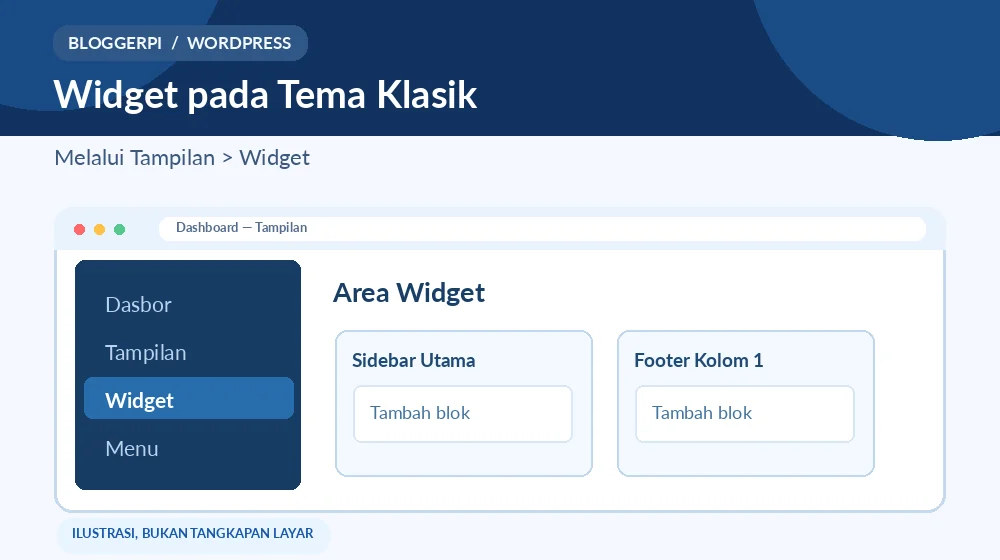
Masuk ke Appearance > Widgets. Pilih area yang benar, misalnya Primary Sidebar atau Footer 1; nama area bergantung pada tema. Tekan tombol tambah (+), cari blok yang diinginkan, lalu tambahkan. Misalnya pilih Search untuk pencarian atau Paragraph untuk pesan singkat. Isi teks, sesuaikan pengaturan blok, lalu klik Update atau Save. Buka halaman depan di tab baru untuk memastikan posisi, jarak, dan tampilannya sesuai.
Beberapa tema memiliki sidebar khusus halaman arsip atau artikel. Jika Anda mengubah Footer 2 tetapi tidak melihat hasilnya, periksa apakah tema benar-benar menampilkan area tersebut pada template yang sedang diuji. Jika situs memakai plugin cache, perubahan mungkin belum terlihat oleh pengunjung hingga cache terkait diperbarui. Hindari membersihkan seluruh cache tanpa kebutuhan yang jelas.
Cara memindahkan, mengedit, dan menghapus widget
Untuk mengubah urutan, pilih blok di editor widget lalu gunakan kontrol Move Up/Move Down atau seret ke posisi baru bila didukung. Untuk memindahkan antarlokasi, pastikan area tujuan aktif. Klik widget untuk mengubah judul, tautan, gambar, atau pengaturan tampilannya. Sebelum menghapus elemen penting, salin teks atau konfigurasi yang perlu dipertahankan.
Jika menghapus widget, periksa apakah tindakan tersebut menghilangkan informasi kontak, tautan kebijakan, atau navigasi penting. Simpan perubahan, lalu uji di desktop dan ponsel. Pada widget klasik lama, opsi biasanya tersedia melalui panel widget yang dapat diperluas; pada editor berbasis blok, gunakan menu opsi blok. Plugin pihak ketiga bisa menyediakan kontrol tambahan yang berbeda.
Cara mengatur sidebar dan footer di block theme
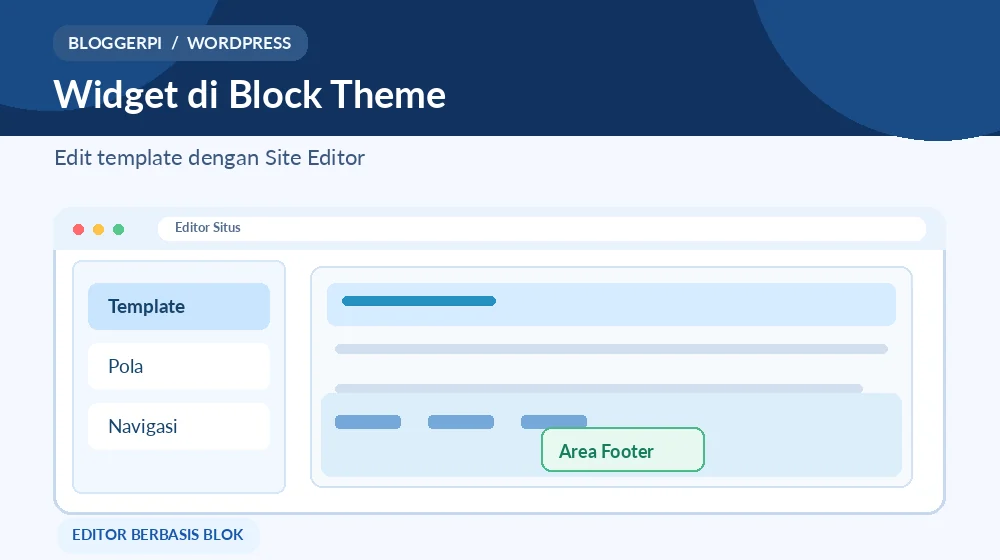
Buka Appearance > Editor. Pilih Templates untuk menentukan template artikel atau halaman, lalu cari kolom samping yang mungkin dibuat dengan Columns, Group, atau blok lain. Pilih Patterns atau Template Parts untuk mengedit area yang dipakai berulang, misalnya Footer. Tambahkan blok Search, Latest Posts, Categories, Navigation, atau Group sesuai kebutuhan, lalu simpan perubahan.
Perubahan template part bisa berdampak pada banyak halaman sekaligus. Karena itu, sebelum menyimpan, lihat daftar perubahan yang akan diterapkan. Bila ingin sidebar hanya muncul pada artikel blog, edit template Single Posts yang sesuai, bukan template global seluruh situs. Untuk tata letak dua kolom, pastikan kolom utama cukup lebar di ponsel dan konten tambahan tidak menutupi artikel.
Contoh susunan widget yang berguna untuk website bisnis
Untuk situs jasa, sidebar sederhana dapat berisi judul singkat, dua sampai empat tautan layanan utama, dan tombol konsultasi yang jelas. Footer dapat berisi identitas bisnis, kontak, halaman privasi, serta tautan navigasi yang benar-benar dipakai. Untuk blog, area samping dapat memuat pencarian dan daftar artikel populer yang dipilih secara editorial. Hindari menampilkan sepuluh tautan dengan anchor identik hanya demi SEO.
Utamakan konteks. Artikel panduan WordPress dapat mengarahkan pembaca ke tutorial plugin, pengaturan tema, dan keamanan. Situs toko mungkin lebih membutuhkan kategori produk dan informasi pengiriman. Bila suatu widget menampilkan konten yang sama persis dengan menu navigasi, pertimbangkan apakah elemen itu memberi manfaat tambahan.
Praktik SEO, aksesibilitas, dan performa
Untuk navigasi yang lebih relevan, pahami prinsip internal linking WordPress dan evaluasi kaitannya dengan optimasi SEO WordPress; widget bukan pengganti struktur konten yang jelas.
Gunakan judul widget yang jelas, bukan tumpukan kata kunci. Pastikan tautan dapat dipahami tanpa konteks dan tidak memakai teks seperti klik di sini secara berulang. Gambar perlu alt text yang sesuai fungsi. Tombol dan tautan harus cukup mudah disentuh di ponsel. Jika menanam video, formulir, atau feed sosial, ukur dampaknya terhadap kecepatan halaman sebelum dan sesudah perubahan.
Widget bukan jalan pintas untuk menaikkan peringkat Google. Nilainya berasal dari navigasi yang membantu pembaca dan arsitektur informasi yang lebih baik. Hindari widget iklan yang menggeser konten saat dimuat, serta pop-up berlebihan. Jika Anda memakai plugin pembuat widget, pastikan pembaruan dan kompatibilitasnya tetap dipantau.
Mengatasi widget WordPress yang tidak muncul
Jika menu Widgets hilang, periksa dahulu apakah tema aktif adalah block theme. Bila ya, gunakan Site Editor. Jika memakai tema klasik, pastikan tema mendaftarkan widget area. Jika widget sudah tersimpan tetapi tidak terlihat, pastikan area yang dipilih benar dan template yang diuji memuatnya. Periksa juga kondisi tampilan khusus perangkat, plugin optimasi, dan cache.
Jika editor gagal menyimpan, coba ulang dengan hak akses pengguna yang memadai dan periksa pesan kesalahan. Jangan langsung mengubah functions.php pada website produksi. Uji konflik plugin di staging jika memungkinkan. Untuk kasus yang hanya terjadi di ponsel, cek apakah tema sengaja menyembunyikan sidebar pada breakpoint tertentu.
FAQ tentang widget WordPress
Apakah widget masih ada di WordPress terbaru? Ya, untuk tema klasik yang mendukung widget area. Pada tema blok, fungsi serupa dijalankan dengan blok dan template. Apakah widget sama dengan plugin? Tidak. Widget adalah elemen tampilan; plugin dapat menyediakan widget tambahan. Bisakah widget ditampilkan hanya pada halaman tertentu? Bisa, tergantung template atau fitur kondisi dari tema/plugin. Apakah setiap situs wajib memiliki sidebar? Tidak; tata letak satu kolom sering lebih nyaman untuk artikel panjang.
Apakah widget memengaruhi SEO? Secara tidak langsung, navigasi dan pengalaman pengguna dapat menjadi lebih baik, tetapi tidak ada jaminan peningkatan peringkat. Bagaimana jika widget lama rusak setelah pembaruan? Periksa Legacy Widget, dokumentasi plugin, dan uji perubahan di staging. Apakah saya perlu Classic Widgets? Hanya jika alur kerja atau kompatibilitas tema klasik benar-benar memerlukannya.
Checklist sebelum menyimpan perubahan
- Kenali jenis tema yang aktif.
- Pilih area sidebar/footer yang benar.
- Tambahkan hanya blok yang berguna bagi pembaca.
- Uji tautan, teks, dan tampilan di ponsel.
- Pastikan perubahan global pada template part memang diinginkan.
- Periksa cache dan performa jika ada masalah.
Referensi resmi
Untuk bantuan teknis yang lebih kompleks, lakukan perubahan pada lingkungan staging terlebih dahulu agar website utama tetap aman.
Audit widget sebelum mengubah website produksi
Mulailah dengan memetakan tujuan setiap area, bukan langsung menambahkan blok. Buka halaman utama, artikel, kategori, dan halaman kontak pada desktop serta ponsel. Catat apakah sidebar tersedia, konten apa yang sudah ditampilkan, dan apakah pengunjung benar-benar membutuhkan informasi tersebut. Sidebar yang terlihat pada artikel belum tentu muncul pada halaman statis, terutama ketika tema menyediakan beberapa template.
Checklist konten untuk sidebar artikel
Untuk blog edukasi, sidebar sebaiknya membantu pembaca menemukan informasi berikutnya. Pilih dua atau tiga komponen bernilai tinggi: kotak pencarian, kategori yang terkurasi, dan ajakan bertindak yang relevan. Hindari daftar artikel terbaru yang terlalu panjang karena dapat mendorong konten utama ke bawah, terutama pada tampilan seluler. Jika menggunakan daftar artikel, periksa apakah tautannya tetap relevan ketika konten baru diterbitkan.
Checklist konten untuk footer
Footer cocok untuk informasi yang berlaku di banyak halaman, misalnya identitas bisnis, kontak, kebijakan privasi, tautan layanan, dan navigasi sekunder. Jangan menggandakan semua menu header ke footer tanpa tujuan yang jelas. Untuk website multibahasa, pastikan setiap tautan footer mengarah ke halaman dengan bahasa yang sesuai, dan jangan menganggap satu widget otomatis diterjemahkan oleh plugin multibahasa.
Langkah aman mengedit widget pada website aktif
Jika perubahan dilakukan dengan bantuan otomatisasi, tinjau juga praktik keamanan pengelolaan WordPress dengan AI dan MCP. Batasi hak akses dan simpan cadangan sebelum mengubah template global.
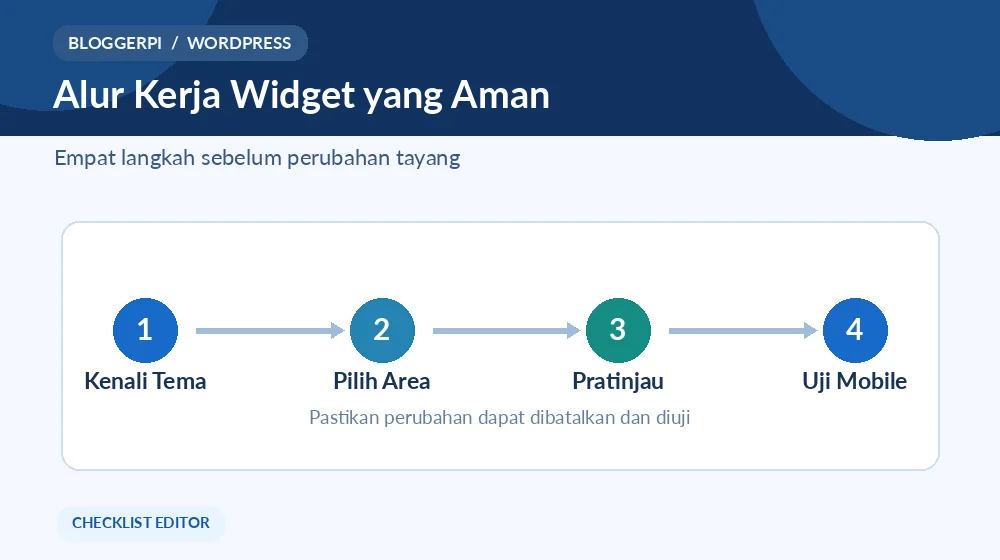
1. Identifikasi jenis tema dan template
Buka Tampilan di dashboard WordPress. Jika tersedia menu Editor, kemungkinan besar situs memakai tema blok dan perubahan area global dilakukan melalui Site Editor. Jika menu Widget tersedia, periksa area yang didaftarkan tema. Pada tema klasik yang lebih lama, widget dapat menggunakan editor blok atau antarmuka klasik sesuai konfigurasi WordPress dan plugin yang aktif. Nama menu dapat berbeda menurut hak akses dan tema.
2. Simpan kondisi sebelum perubahan
Ambil tangkapan layar desktop dan seluler, catat widget yang sudah ada, serta lakukan backup sesuai kebijakan hosting. Pada situs bisnis dengan lalu lintas tinggi, uji dahulu di staging. Mengubah template atau menghapus area widget dapat memengaruhi banyak halaman sekaligus; jangan mengandalkan tombol Undo sebagai satu-satunya mekanisme pemulihan.
3. Tambahkan satu elemen, lalu pratinjau
Pada tema klasik, buka Tampilan → Widget, pilih area yang benar, tekan tombol tambah blok, lalu pilih komponen seperti Pencarian, Paragraf, Gambar, atau Daftar Kategori. Sesuaikan label, urutan, dan tautannya sebelum menyimpan. Pada tema blok, buka Tampilan → Editor, pilih bagian template atau pola yang mengendalikan sidebar atau footer, lalu tambahkan blok pada struktur yang sesuai. Perhatikan bahwa mengedit bagian template bersama dapat mengubah seluruh halaman yang memakainya.
4. Uji dari sisi pengunjung
Buka halaman publik pada jendela privat setelah menyimpan. Periksa bahwa teks tidak terpotong, tombol bisa ditekan, gambar tidak melampaui kontainer, dan jarak antar elemen nyaman pada layar kecil. Jika website menggunakan cache halaman atau CDN, lakukan invalidasi secara terbatas hanya bila perubahan tidak terlihat. Jangan langsung menghapus seluruh cache website tanpa memeriksa penyebabnya.
Widget, Core Web Vitals, dan aksesibilitas
Widget bukan masalah performa dengan sendirinya. Dampak biasanya berasal dari skrip pihak ketiga, gambar yang tidak dioptimalkan, atau komponen yang berubah ukuran setelah halaman mulai dirender. Contohnya, formulir pemasaran yang memuat pustaka JavaScript tambahan bisa meningkatkan pekerjaan browser, sedangkan gambar sidebar tanpa dimensi dapat menyebabkan pergeseran tata letak. Prioritaskan blok bawaan WordPress jika fungsinya sudah memadai.
Pastikan komponen mudah digunakan
Berikan nama yang jelas pada formulir pencarian dan tombol. Gunakan heading yang mencerminkan isi widget, bukan sekadar dekorasi. Hindari menempatkan beberapa tautan dengan teks identik tetapi tujuan berbeda. Untuk gambar informatif, tulis alt text yang menjelaskan informasi; untuk gambar dekoratif, gunakan alt kosong sesuai kebutuhan. Periksa navigasi keyboard dan kontras teks, terutama bila widget ditempatkan di footer berlatar gelap.
Jangan menganggap widget otomatis mobile-friendly
Pada banyak tema, sidebar berpindah ke bawah konten utama saat layar menyempit. Karena itu, CTA penting yang hanya ditempatkan di sidebar mungkin baru terlihat setelah pembaca selesai menggulir artikel. Pertimbangkan menaruh ajakan bertindak utama dalam konten dan memakai sidebar sebagai pelengkap. Hindari widget lengket yang menutupi navigasi atau tombol persetujuan cookie.
Contoh konfigurasi untuk tiga jenis website
Blog tutorial
Gunakan pencarian, daftar kategori terpilih, dan tautan ke panduan pilar. Footer dapat menampilkan halaman Tentang, Kontak, dan Kebijakan Privasi. Evaluasi apakah daftar artikel populer benar-benar berguna, bukan hanya menambah jumlah tautan.
Website jasa
Utamakan tombol konsultasi yang jelas, informasi kontak yang dapat diverifikasi, dan tautan ke layanan yang relevan. Hindari memasang banyak formulir berbeda pada setiap halaman. Jika menggunakan nomor telepon atau WhatsApp, uji format tautannya di perangkat seluler.
Toko online
Footer biasanya lebih bermanfaat untuk kebijakan pengiriman, retur, metode pembayaran, dan bantuan pelanggan. Sidebar kategori produk harus diuji pada halaman arsip produk; jangan menganggap konfigurasi widget blog otomatis muncul di template toko WooCommerce.
Pertanyaan yang sering diajukan
Mengapa menu Widget tidak muncul?
Penyebab paling umum adalah tema blok yang memakai Site Editor, keterbatasan hak akses pengguna, atau perubahan navigasi admin oleh plugin. Periksa jenis tema sebelum memasang plugin untuk memunculkan menu lama.
Apakah semua halaman bisa memiliki sidebar berbeda?
Tergantung kemampuan tema dan template. Beberapa tema mendukung variasi sidebar per jenis halaman; pada tema blok, Anda bisa membuat atau menyesuaikan template yang berbeda. Pastikan perubahan pada bagian template bersama tidak merusak halaman lain.
Apakah widget dapat meningkatkan SEO?
Widget dapat memperbaiki navigasi dan akses menuju konten relevan, tetapi tidak menjamin kenaikan peringkat. Utamakan kebutuhan pembaca, struktur tautan yang masuk akal, dan performa halaman daripada menambah widget sebanyak mungkin.
Panduan terkait untuk pengelolaan WordPress
Sebelum memasang fitur tambahan di sidebar, pahami cara install plugin WordPress agar Anda dapat mengevaluasi kebutuhan plugin dengan aman. Untuk mempertimbangkan solusi yang benar-benar dibutuhkan, baca juga rekomendasi plugin WordPress dan hindari memasang beberapa plugin dengan fungsi yang sama. Jika melakukan perubahan identitas visual website, periksa panduan mengganti favicon WordPress supaya elemen branding tetap konsisten.
