

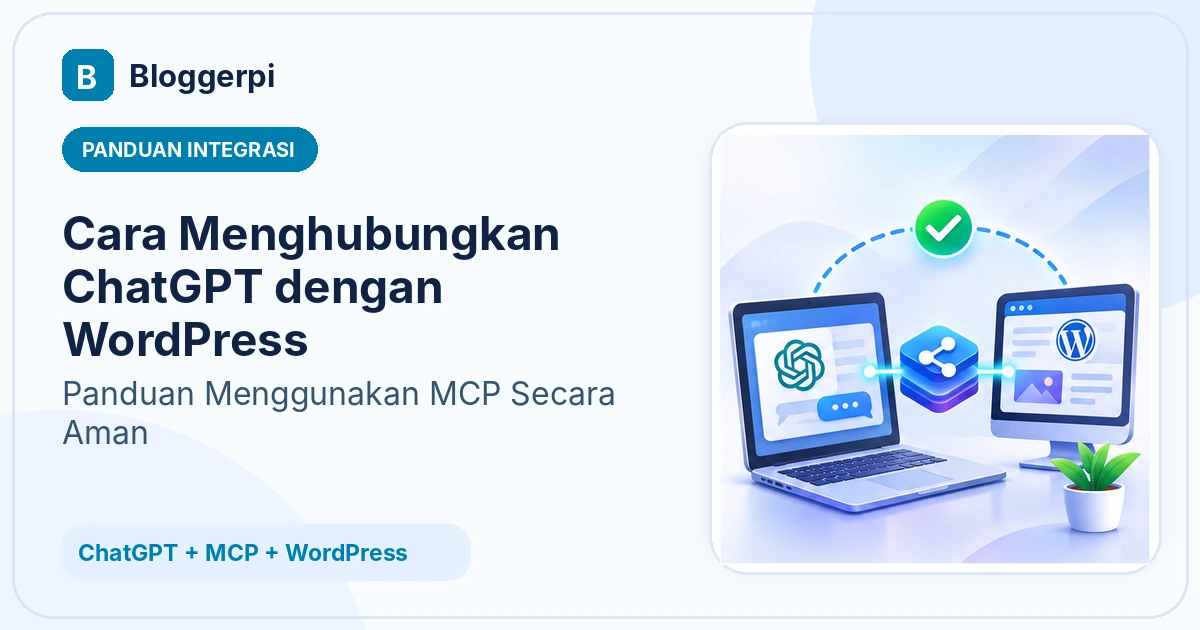
Cara menghubungkan ChatGPT dengan WordPress menggunakan MCP perlu dimulai dari pemahaman yang tepat: ChatGPT tidak otomatis memperoleh akses website hanya karena kita mengetik sebuah perintah. Dibutuhkan integrasi yang menyediakan tool tertentu, metode autentikasi yang aman, serta permission sesuai pekerjaan. Setelah koneksi benar, ChatGPT dapat membantu membaca data WordPress dan menjalankan perubahan melalui fungsi yang memang tersedia.
Pada pengelolaan Bloggerpi.com, kami telah menggunakan pendekatan ini untuk pekerjaan konten, SEO, internal link, dan halaman website. Namun panduan ini bersifat netral terhadap produk integrasi: kami tidak menyebut konektor MCP internal yang digunakan, tidak membagikan endpoint atau kredensial, dan tidak menyamakan contoh pengaturan dengan jaminan semua instalasi WordPress identik.
Persiapan Sebelum Menghubungkan ChatGPT dan WordPress
Sebelum memilih integrasi, tentukan masalah nyata yang akan diselesaikan. Apakah Anda hanya ingin membaca daftar artikel, mengaudit SEO metadata, memperbarui konten draft, atau mengelola landing page? Setiap tujuan membutuhkan fungsi dan tingkat izin berbeda. Untuk eksperimen pertama, pilih tugas berisiko rendah, misalnya membaca artikel draft dan membandingkan metadata.
Inventarisasi juga lingkungan WordPress Anda: alamat website, versi WordPress yang didukung, plugin keamanan, plugin SEO, bahasa konten, dan editor yang dipakai. Website yang menggunakan Gutenberg mungkin lebih mudah ditangani untuk post biasa daripada landing page Elementor dengan nested widget dan setting khusus. Jika ada custom post type atau field plugin, periksa apakah kemampuan tersebut memang bisa diakses melalui tool.
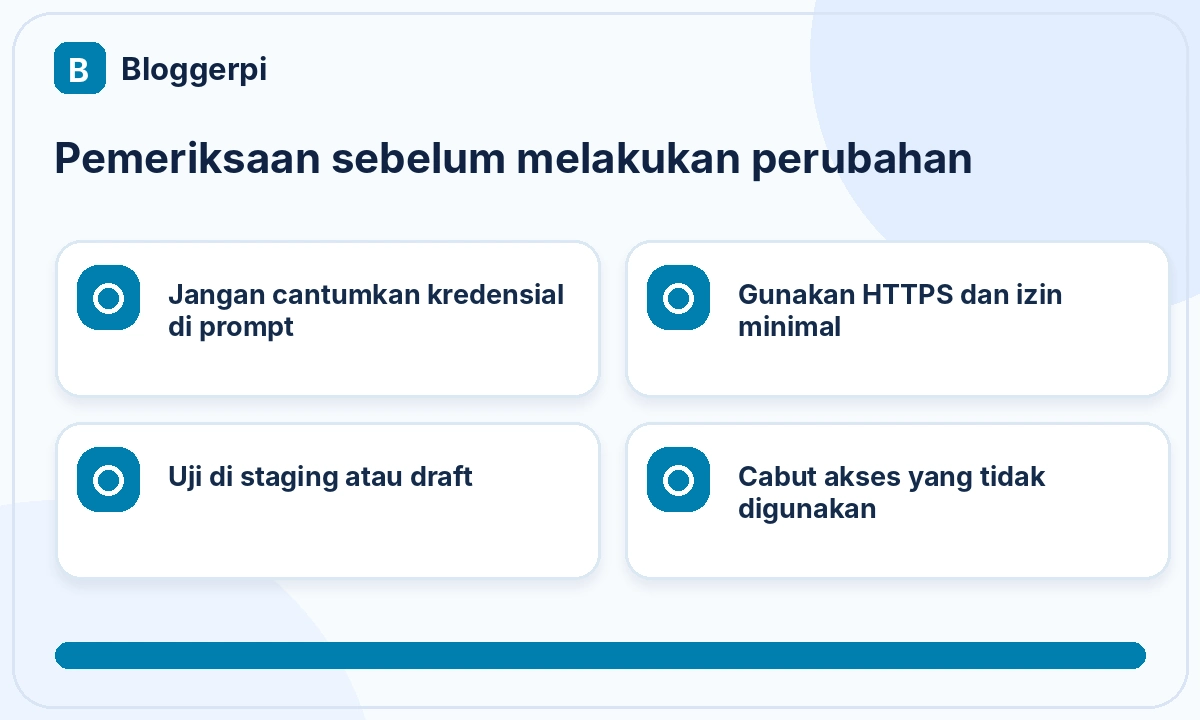
Jangan lupa membuat backup yang dapat dipulihkan serta menyiapkan staging ketika memungkinkan. Hal itu sangat penting jika tujuan akhir Anda melibatkan operasi tulis. Anda bisa mempelajari dasar pengelolaan CMS melalui panduan WordPress dan cara membuat post baru.
Bagaimana Arsitektur Koneksi MCP Bekerja?
Dalam arsitektur MCP, aplikasi AI berperan sebagai host dan berkomunikasi dengan server yang mengekspos tools serta sumber data. Ketika ChatGPT perlu mencari artikel, ia dapat menggunakan tool yang diizinkan untuk meminta informasi dari WordPress. Ketika sebuah tool mendukung perubahan, hasil perubahan diteruskan kembali agar dapat diperiksa.
Perlu dipahami bahwa WordPress tidak harus berbicara langsung dengan model bahasa tanpa sistem perantara. Integrasi dapat menggunakan kemampuan WordPress REST API, fungsi WordPress lainnya, atau kode tambahan yang menghubungkan data plugin tertentu. Detail implementasi dapat berbeda menurut kebutuhan dan persyaratan keamanan. Yang penting adalah fungsi diekspos secara jelas, dipanggil dengan izin, dan menolak aksi di luar cakupannya.
Langkah 1: Tentukan Tool yang Dibutuhkan
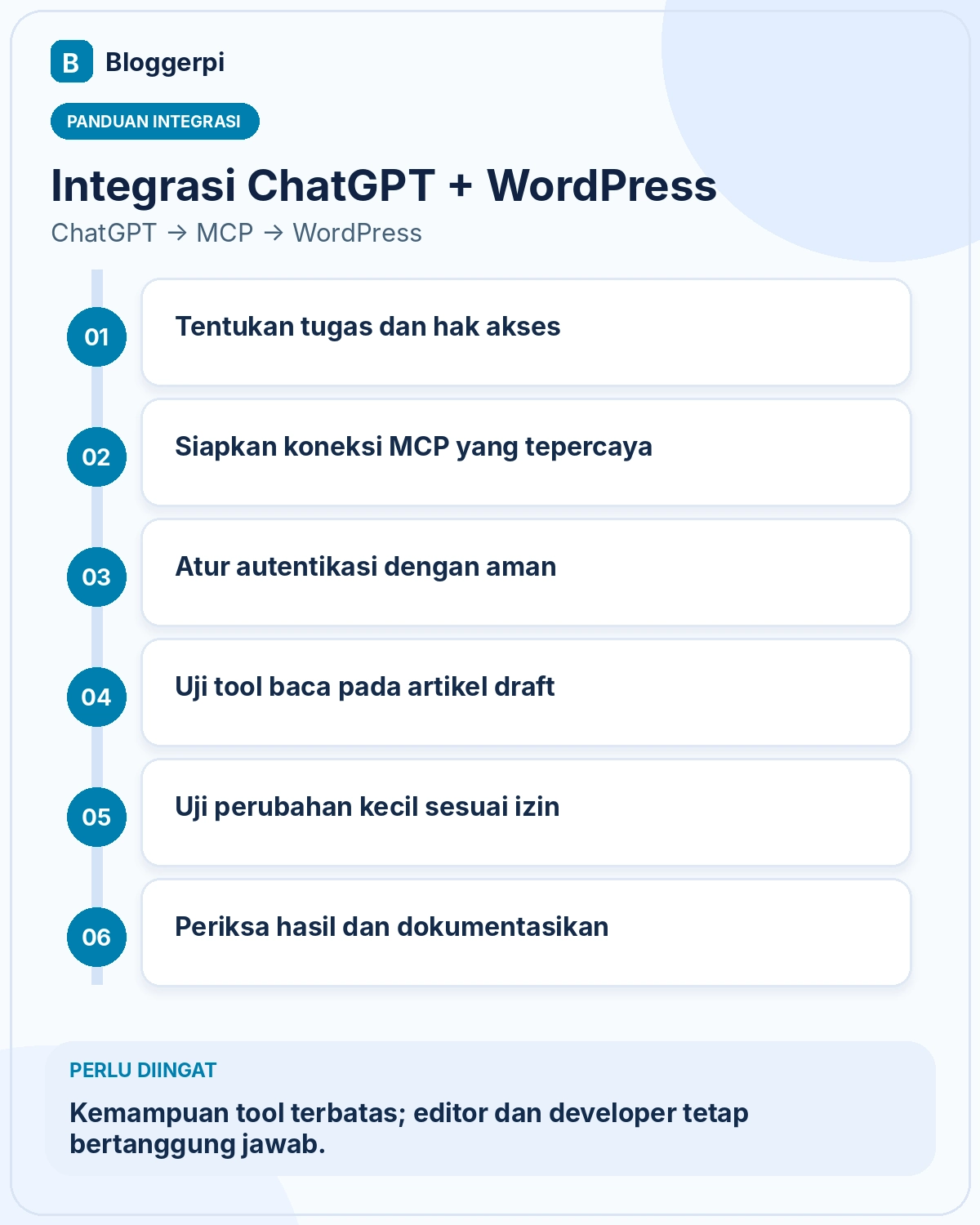
Buat daftar sederhana fungsi read dan write. Sebagai contoh, pada tahap pertama Anda mungkin hanya memerlukan fungsi untuk membaca post, kategori, dan metadata. Tidak ada alasan langsung menyediakan kemampuan menghapus artikel, mengubah plugin, atau menerbitkan massal jika tugasnya sekadar audit.
Kemudian uji kasus penggunaan secara konkret: apakah tool bisa mencari post berdasarkan URL? Apakah bisa membaca konten asli beserta shortcode? Bisakah data Yoast SEO dibaca sebagai field yang benar? Apakah operasi tulis memerlukan konfirmasi? Daftar pertanyaan ini lebih berguna daripada sekadar menanyakan apakah koneksi “mendukung WordPress”.
Langkah 2: Pilih Koneksi MCP yang Tepercaya
Periksa dukungan autentikasi, pembatasan hak akses, dokumentasi, dan kemampuan menonaktifkan atau mencabut koneksi. Hindari integrasi tidak jelas yang meminta kredensial administrator penuh untuk pekerjaan baca saja. Jika website menyimpan informasi klien, pastikan kebijakan pengolahan datanya dapat diterima organisasi.
ChatGPT menyediakan alur untuk menghubungkan aplikasi atau server MCP yang kompatibel, tetapi ketersediaan fitur dan langkah di antarmuka dapat berbeda menurut paket serta pengaturan workspace. Karena itu ikuti panduan resmi terkini untuk akun yang digunakan, bukan tutorial screenshot lama yang mungkin sudah berubah.
Langkah 3: Atur Autentikasi WordPress Secara Aman
WordPress mendukung metode autentikasi untuk akses programatik. Salah satu opsi resmi adalah Application Passwords, kredensial khusus aplikasi yang dapat dicabut tanpa membagikan password login utama. Namun, hal tersebut bukan berarti semua server MCP harus menggunakan metode yang sama; arsitektur integrasi bisa melibatkan proses otorisasi lain sesuai desainnya.
Simpan kredensial di sistem rahasia atau pengaturan integrasi yang aman, bukan di paragraf artikel, file publik, screenshot, atau percakapan yang akan dibagikan. Gunakan HTTPS, akun dengan hak terbatas, dan pisahkan lingkungan staging dengan produksi. Apabila akun dapat mengelola seluruh situs, satu kesalahan atau penyalahgunaan koneksi bisa memiliki dampak jauh lebih besar.
Langkah 4: Uji Koneksi pada Operasi Baca
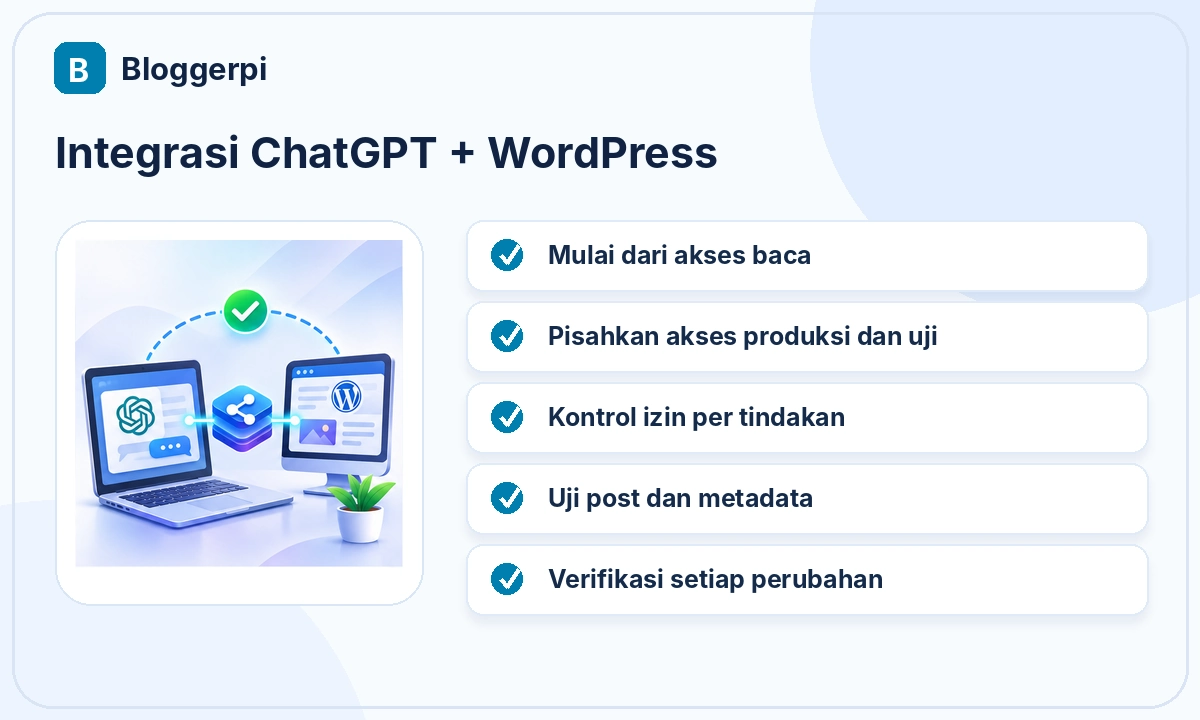
Mulailah dengan pertanyaan yang jawabannya sudah Anda ketahui. Misalnya: “Cari artikel draft berjudul X, tampilkan URL, kategori, bahasa, dan meta description.” Cocokkan hasil dengan dashboard. Pastikan tool mengambil artikel yang benar; judul serupa atau slug yang berubah bisa membuat hasil pencarian menyesatkan.
Jika data tidak ditemukan, jangan langsung menyimpulkan artikel tidak ada. Kemungkinannya mencakup status Draft yang tidak termasuk pencarian publik, keterbatasan hak akses, plugin yang tidak mengekspos field, atau parameter yang salah. Dokumentasikan hasil uji tersebut sebelum memberi kemampuan menulis.
Langkah 5: Uji Perubahan Kecil pada Draft
Setelah pembacaan terbukti akurat, pilih satu perubahan terkontrol, seperti memperbaiki meta description pada post draft percobaan. Berikan batasan yang jelas: jangan ganti permalink, jangan ubah status publikasi, dan jangan menyentuh konten, media, atau kategori lain. Gunakan konfirmasi untuk tindakan yang berdampak.
Periksa respons tool, lalu baca ulang field yang tersimpan menggunakan operasi baca terpisah. Bila memungkinkan periksa juga hasil pada preview WordPress, bukan hanya pesan sukses. Skenario yang tampaknya sederhana dapat gagal ketika plugin menyimpan metadata pada lokasi berbeda atau ada aturan validasi khusus.
Langkah 6: Tambahkan SOP, Persetujuan, dan Pencatatan
Ketika satu tugas berhasil, susun SOP yang mendefinisikan urutan operasi, elemen yang dilindungi, cara menghadapi error, dan bukti yang harus tersedia sebelum pekerjaan dianggap selesai. Pada Bloggerpi, pendekatan seperti ini membantu kami membedakan perbaikan yang bisa dijalankan langsung dari pekerjaan yang harus diteruskan ke editor atau developer.
Jangan menganggap batch aman hanya karena satu artikel berhasil. Sebuah batch dapat mengandung artikel dengan embed khusus, halaman dengan relasi terjemahan, atau struktur editor yang berbeda. Uji variasi kasus dan siapkan kemampuan menghentikan pekerjaan, mencatat kegagalan, serta mengembalikan perubahan bila hasilnya keliru.
Bagaimana Jika Fitur WordPress yang Dibutuhkan Belum Ada?
Ini umum terjadi pada website yang mempunyai plugin atau kode kustom. Tidak semua fungsi WordPress tersedia melalui tool dasar. Jika ingin mengubah hubungan Polylang, field plugin khusus, tabel dinamis, atau komponen Elementor, integrasi mungkin harus dikembangkan lebih lanjut. MCP bukan jaminan akses ke semua data WordPress.
Developer dapat membuat custom plugin atau kode tambahan yang menyediakan endpoint dan fungsi secara aman. Pekerjaan itu meliputi autentikasi, pembatasan input, pengecekan permission, pengujian error, dan kompatibilitas plugin. Setelah kemampuan tersebut tersedia, barulah ChatGPT dapat memakainya. Keputusan bahwa fitur tersebut layak dibuat tetap menjadi tanggung jawab manusia.
Contoh Prompt untuk Pengujian Pertama
“Gunakan tool yang telah diizinkan untuk mencari artikel WordPress yang saya sebutkan. Tampilkan judul, status, kategori, permalink, dan metadata SEO. Jangan mengubah apa pun. Jika ada data yang tidak tersedia, jelaskan keterbatasannya dan berikan daftar pemeriksaan yang perlu saya lakukan di dashboard.”
Setelah uji baca lolos, prompt berikutnya bisa meminta satu perubahan pada Draft dengan konfirmasi. Untuk panduan konteks yang lebih luas, baca studi kasus WordPress dan MCP di Bloggerpi.com. Di sana kami juga menjelaskan mengapa verifikasi setelah penyimpanan sama pentingnya dengan membuat perintah yang baik.
Troubleshooting: Saat ChatGPT Tidak Bisa Mengakses WordPress
Kasus 1: Tool berhasil terhubung, tetapi artikel tidak ditemukan
Periksa apakah pencarian mencakup Draft, Pending Review, atau hanya konten publik. Sebagian fungsi pencarian menggunakan endpoint yang hanya menampilkan post berstatus Publish. Artikel juga mungkin menggunakan custom post type yang tidak termasuk cakupan query. Cocokkan ID, slug, bahasa, dan status dengan dashboard sebelum mengubah pengaturan autentikasi.
Jika artikel memang private, pastikan identitas yang terhubung mempunyai hak baca yang sesuai. Jangan meningkatkan izin menjadi administrator hanya untuk menutupi kesalahan filter pencarian. Lebih baik menggunakan tool yang tepat dengan parameter dan peran yang benar.
Kasus 2: Muncul respons 401 atau 403
Kesalahan autentikasi atau otorisasi dapat menunjukkan kredensial tidak sah, izin pengguna tidak mencukupi, atau pembatasan pada lapisan keamanan website. Kode 401 dan 403 tidak selalu memiliki penyebab identik, sehingga baca detail respons dan periksa log yang tersedia. Jangan menonaktifkan seluruh firewall atau plugin keamanan hanya agar satu integrasi bisa berfungsi.
Langkah penanganan yang lebih aman adalah memeriksa identitas akun, masa berlaku atau status kredensial, izin operasi, dan konfigurasi integrasi. Jika terdapat kebutuhan whitelist atau aturan pengecualian, buat sespesifik mungkin dan uji dampaknya.
Kasus 3: Perubahan metadata dilaporkan berhasil, tetapi tidak terlihat
Pastikan field dan post yang diperbarui memang benar. Beberapa plugin SEO menyimpan data di metadata khusus dan dapat menghasilkan tampilan head berdasarkan proses lain. Cek nilai yang tersimpan dengan operasi baca yang relevan. Jika data sudah benar tetapi tampilan belum berubah, pemeriksaan cache atau proses indeks plugin mungkin diperlukan.
Jangan langsung mengganti canonical atau memaksa re-save seluruh website. Isolasi satu kasus uji, bandingkan kondisi sebelum dan sesudah, lalu identifikasi di bagian mana hasil berbeda.
Kasus 4: Konten tersimpan, tetapi tampilan rusak
Ini dapat terjadi saat perubahan menghapus HTML yang sebelumnya membungkus tabel, iframe, atau elemen editor visual. Periksa revisi WordPress dan pulihkan bagian yang rusak bila perlu. Untuk konten kompleks, pengembangan tool yang hanya mengubah elemen spesifik lebih aman daripada mengganti keseluruhan konten.
Pengujian desktop saja juga belum cukup. Gunakan tampilan mobile dan cek tombol, tabel, gambar, serta heading. Hasil yang benar di database tidak selalu berarti pengalaman pembaca sudah benar.
Kapan Koneksi Sebaiknya Dinonaktifkan?
Cabut akses jika pekerjaan sudah selesai dan koneksi tidak lagi diperlukan, kredensial dicurigai bocor, atau muncul operasi yang tidak dapat dijelaskan. Periksa perubahan terakhir dan log terlebih dahulu, kemudian ikuti prosedur pemulihan jika ada dampak. Pengelolaan akses harus menjadi bagian dari proses kerja, bukan aktivitas sekali saat instalasi.
Dengan pola ini, integrasi MCP dapat berkembang secara bertahap dari audit sederhana menuju pekerjaan yang lebih kompleks tanpa mengabaikan risiko. Anda tetap memerlukan keputusan manusia untuk menentukan kapan harus menambah tool, mengubah SOP, atau menolak permintaan yang terlalu luas.
FAQ Integrasi WordPress dan ChatGPT
Apakah perlu akses administrator?
Tidak untuk semua tugas. Gunakan permission paling rendah yang mendukung operasi yang memang dibutuhkan.
Apakah Application Password wajib?
Tidak selalu. Itu merupakan salah satu mekanisme resmi WordPress, sedangkan pilihan autentikasi bergantung pada arsitektur integrasi dan kebijakan keamanan.
Apakah bisa langsung mengoptimasi SEO setelah koneksi aktif?
Hanya jika tool mendukung pembacaan dan pembaruan metadata yang relevan. Pertimbangan SEO tetap memerlukan review manusia. Pelajari optimasi SEO on-page.
Apakah aman menggunakan akun produksi untuk uji coba?
Uji pada staging atau draft lebih disarankan. Jika harus menggunakan produksi, mulai dari read-only dengan izin terbatas.
Bagaimana jika sebuah tool gagal?
Jangan mengasumsikan perubahan telah berhasil. Simpan laporan error, periksa data yang tersimpan, dan gunakan metode lain atau bantuan developer bila diperlukan.
Checklist Evaluasi Setelah Satu Minggu Pengujian
Setelah koneksi dicoba pada beberapa tugas, buat evaluasi singkat yang tidak hanya berisi jumlah panggilan tool. Catat apakah pencarian post akurat, apakah metadata bisa dibaca, apakah kesalahan permission muncul dengan pesan yang jelas, dan apakah pengguna memahami tindakan yang sedang dijalankan. Lihat pula seberapa sering hasil membutuhkan koreksi manual.
Pertanyaan berikutnya adalah apakah integrasi mempermudah pekerjaan dibanding cara biasa. Jika satu tugas sederhana justru membutuhkan terlalu banyak pengecekan teknis, pertimbangkan apakah workflow harus disederhanakan. Penggunaan MCP yang efektif tidak diukur dari banyaknya tool, melainkan seberapa besar ia membantu pekerjaan nyata dengan risiko yang terkendali.
Evaluasi juga kemampuan menghentikan proses. Simulasikan data tidak ditemukan atau perubahan gagal, kemudian periksa apakah workflow melapor tanpa melakukan tindakan lain. Untuk pekerjaan SEO, bandingkan nilai field yang diubah dengan nilai di dashboard, bukan hanya tampilan percakapan. Hasil ini dapat menjadi dasar memperluas izin atau mempertahankan akses baca saja.
Jika website mempunyai fitur khusus, dokumentasikan kebutuhan developer secara terpisah. Berikan contoh input, output, permission, serta alasan bisnis yang jelas. Dengan begitu, penambahan kode tidak dilakukan sekadar karena model menemukan jalan buntu, tetapi memang ada kebutuhan yang layak dikembangkan.
Rekomendasi untuk Website yang Sudah Memiliki Banyak Plugin
Semakin banyak plugin yang dipakai, semakin penting memisahkan kemampuan yang benar-benar didukung dari fungsi yang hanya terlihat melalui dashboard. Buat daftar prioritas bersama developer dan jangan memperluas akses sebelum ada uji untuk data yang akan diubah. Dokumentasikan kondisi saat ini agar perubahan yang diusulkan dapat dibandingkan dengan hasil akhir. Pekerjaan teknis seperti konfigurasi keamanan sebaiknya tetap dinilai oleh orang yang memahami dampaknya terhadap website.
Pendekatan bertahap akan lebih aman daripada memasang semua kemampuan sekaligus. Selesaikan satu kebutuhan, uji, lalu lanjutkan ke kebutuhan lain. Jika performa website turut menjadi perhatian, baca pula panduan PageSpeed WordPress sebagai referensi pengelolaan teknis yang berbeda dari integrasi AI.
Kesimpulan
Menghubungkan ChatGPT ke WordPress dengan MCP adalah proses teknis yang harus dirancang berdasarkan tugas, kemampuan tool, dan hak akses. Mulailah dari operasi baca, uji pada draft, dan verifikasi hasil. Koneksi yang berguna bukan koneksi yang memiliki izin paling luas, melainkan yang mengerjakan kebutuhan nyata dengan kontrol yang jelas. Untuk strategi konten dan operasional website, lihat juga solusi digital Bloggerpi.
Referensi
- OpenAI — Connecting MCP Servers in ChatGPT
- WordPress REST API Authentication
- WordPress Application Passwords
- MCP Architecture
