

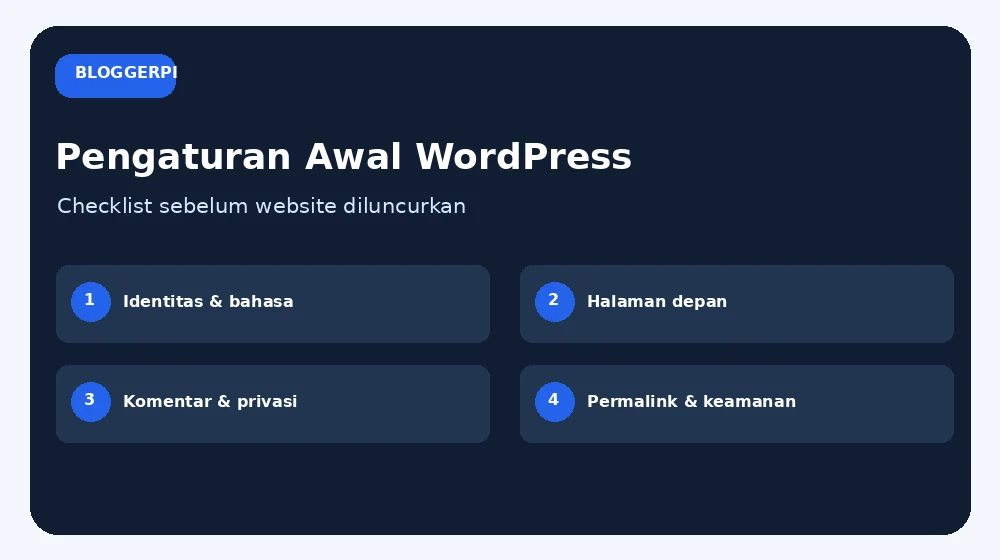
Pengaturan awal WordPress menentukan bagaimana sebuah website ditampilkan, diakses, dilindungi, dan ditemukan. Setelah instalasi, banyak pemilik blog langsung menulis artikel tanpa memeriksa halaman depan, zona waktu, komentar, alamat situs, atau struktur permalink. Padahal, keputusan awal ini dapat berdampak pada pengalaman pengguna dan biaya perbaikan ketika website berkembang. Panduan ini menjelaskan pengaturan penting di dashboard WordPress, apa fungsinya, pilihan yang masuk akal untuk blog atau website bisnis, serta cara memeriksa hasilnya tanpa berasumsi semua tema dan hosting memiliki tampilan yang sama.
Mulai dari tujuan website dan tipe instalasi WordPress
Sebelum masuk ke menu Settings, tentukan apakah situs adalah blog pribadi, portal informasi, landing page layanan, atau katalog bisnis. Blog tutorial mungkin mengutamakan daftar artikel terbaru dan kategori yang jelas, sedangkan perusahaan jasa biasanya membutuhkan beranda statis, halaman layanan, studi kasus, dan tombol konsultasi. Struktur ini memengaruhi keputusan pada Reading, menu navigasi, komentar, dan jenis plugin yang benar-benar diperlukan.
Periksa terlebih dahulu apakah Anda mengelola WordPress mandiri di hosting sendiri, multisite, atau instalasi yang dibatasi oleh penyedia hosting. Nama menu bisa berbeda menurut versi WordPress, plugin, jenis tema, dan hak akses. Jika tidak menemukan Settings, pastikan akun memiliki peran yang sesuai. Untuk pembahasan fondasi, baca panduan belajar WordPress dari nol sebelum mengubah konfigurasi produksi. Catat keadaan semula, terutama jika website sudah memiliki pengunjung dan halaman terindeks.

1. General: identitas, alamat, bahasa, dan zona waktu
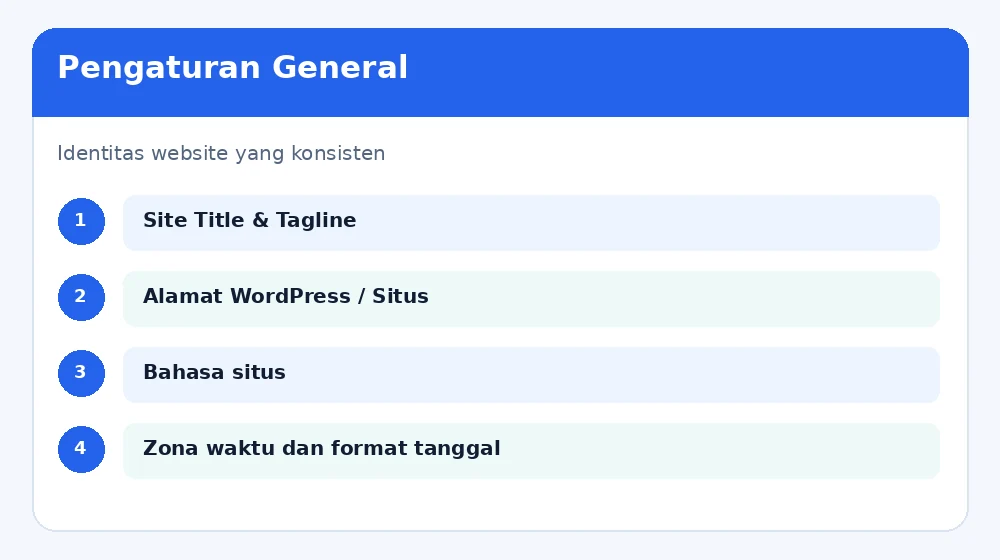
Buka Settings → General atau Pengaturan → Umum. Isi Site Title dengan nama situs yang memang dikenal audiens. Tagline sebaiknya menjelaskan nilai utama website secara ringkas; jangan memaksakan daftar keyword. Site Title dapat digunakan oleh tema dan plugin SEO, tetapi judul SEO halaman tetap perlu dikelola secara terpisah. Periksa Administration Email Address agar notifikasi yang penting mencapai pengelola yang berwenang.
Dua kolom yang tampak mirip, WordPress Address (URL) dan Site Address (URL), tidak boleh diubah sembarangan. Alamat pertama menunjukkan lokasi berkas inti WordPress, sementara alamat kedua menentukan alamat yang dipakai pengunjung. Pada instalasi biasa keduanya bisa sama; pada instalasi khusus bisa berbeda. Mengubahnya tanpa memahami server, SSL, dan konfigurasi reverse proxy dapat membuat dashboard tidak dapat diakses. Buat backup dan konsultasikan dengan pengelola hosting bila ragu.
Atur Site Language sesuai bahasa antarmuka administrator yang dibutuhkan. Zona waktu sebaiknya mengikuti lokasi operasional atau kebijakan redaksi; di Indonesia, pilih zona waktu spesifik yang sesuai wilayah tim agar penjadwalan artikel konsisten. Periksa juga format tanggal, waktu, dan awal pekan. Jika situs menggunakan beberapa bahasa, pengaturan bahasa antarmuka tidak otomatis membuat isi artikel diterjemahkan; pengelolaan konten bilingual membutuhkan proses tersendiri.
2. Reading: memilih homepage dan halaman artikel
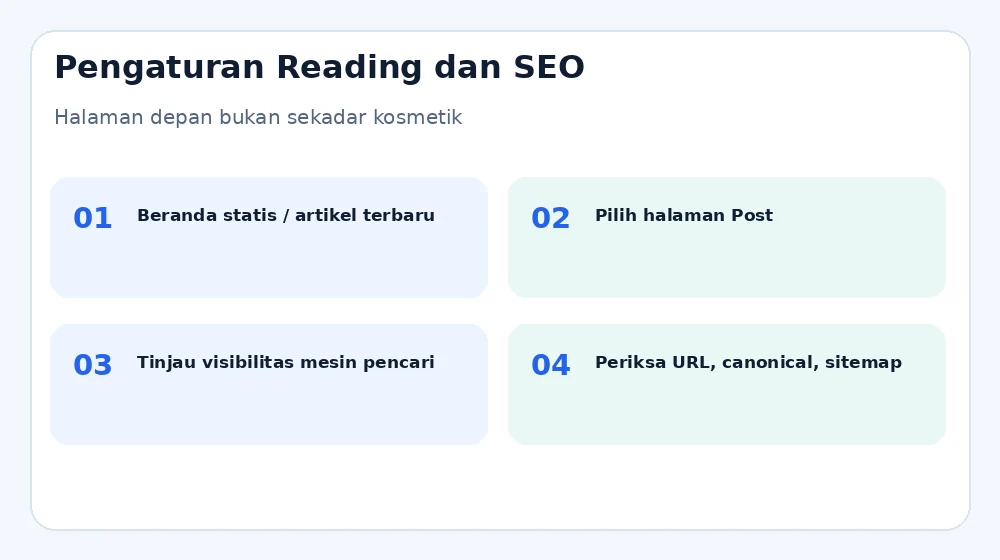
Di Settings → Reading Anda dapat menampilkan latest posts atau memilih static page sebagai homepage. Untuk blog sederhana, daftar artikel terbaru dapat memudahkan pembaca mengikuti pembaruan. Untuk website bisnis, beranda statis dengan proposisi nilai, layanan, dan bukti pekerjaan biasanya lebih tepat. Buat halaman yang diperlukan lebih dahulu, lalu tetapkan Homepage dan, bila relevan, Posts page melalui pengaturan Reading.
Jangan memilih halaman yang sama sebagai Homepage dan Posts page. Periksa hasilnya pada mode pengunjung, bukan hanya editor. Sesuaikan jumlah artikel yang muncul pada halaman blog dengan tampilan tema serta performa perangkat mobile. Feed syndication mempunyai pengaturan tersendiri; pilihan ringkasan atau teks penuh perlu mengikuti strategi distribusi dan kebutuhan pembaca.
Pengaturan Discourage search engines from indexing this site merupakan permintaan kepada mesin pencari, bukan tombol yang menjamin website benar-benar tersembunyi. Untuk website publik yang siap ditemukan, pastikan tidak sengaja tercentang. Untuk staging atau website privat, gunakan kontrol akses yang tepat, jangan bergantung pada opsi tersebut saja. Sesudah menerbitkan, cek robots dan canonical menggunakan metode yang tersedia seperti yang dijelaskan pada panduan audit SEO WordPress.
3. Writing: kategori bawaan dan kebiasaan editorial
Menu Settings → Writing berhubungan dengan pengaturan penulisan dan kategori bawaan. Jangan mengandalkan Uncategorized untuk setiap artikel. Buat sejumlah kategori yang menggambarkan topik sebenarnya; kategori terlalu banyak dan tumpang tindih membuat arsip sulit dinavigasi. Tentukan kategori default yang masuk akal bagi mayoritas artikel atau pastikan editor selalu memilih kategori yang tepat sebelum publikasi.
Bangun standar penamaan artikel dan excerpt: judul menjelaskan tujuan pembaca, ringkasan tidak sekadar mengulang kalimat pertama, dan slug konsisten dengan tema. Periksa hubungan antara kategori, breadcrumb, dan link internal. Jika tim memproduksi konten secara rutin, Anda dapat mengembangkan prosedur bersama layanan penulisan konten SEO atau standar editorial internal supaya kualitas tidak bergantung pada satu pengguna saja.
4. Discussion: komentar, moderasi, dan spam
Pengaturan Settings → Discussion mengontrol apakah komentar dapat diberikan, bagaimana komentar dimoderasi, serta notifikasi yang dikirim kepada pengelola. Untuk blog komunitas, komentar yang sehat bisa berguna. Untuk website perusahaan yang tidak memerlukan diskusi publik, menonaktifkan komentar pada konten baru bisa mengurangi beban moderasi. Pilihan terbaik bergantung pada kapasitas tim dan tujuan situs, bukan satu aturan universal.
Jika komentar dibuka, pertimbangkan moderasi untuk komentar pertama, filter spam, serta aturan tautan yang jelas. Jangan mempublikasikan data pribadi pengunjung dalam balasan. Uji formulir komentar dari akun non-admin untuk memastikan izin dan pengalaman pengguna sesuai harapan. Perhatikan bahwa perubahan pengaturan bawaan biasanya memengaruhi artikel baru; artikel lama mungkin memiliki pengaturan diskusi masing-masing.
5. Media: gambar responsif tanpa membuat halaman berat
WordPress dapat membuat beberapa ukuran turunan dari gambar yang diunggah. Pengaturan Media dapat menentukan ukuran default tertentu, tetapi hasil yang ditampilkan juga dipengaruhi tema, blok editor, dan plugin optimasi. Unggah gambar dengan dimensi sesuai kebutuhan, kompres dengan format modern bila didukung, lalu isi alternative text yang menggambarkan informasi penting bagi pengguna pembaca layar. Jangan menggunakan alt text hanya untuk menjejalkan kata kunci.
Uji gambar featured dan gambar isi artikel pada desktop serta ponsel. Hindari menyisipkan gambar beresolusi jauh lebih besar daripada ruang tampil yang diperlukan. Gunakan lazy loading bila sesuai, tetapi berhati-hati menerapkannya pada gambar utama yang terlihat langsung saat halaman dibuka. Pengaturan media yang rapi membantu pembaca, tetapi kecepatan halaman tetap memerlukan pemeriksaan CSS, JavaScript, cache, dan server.
6. Permalinks: tentukan URL sebelum artikel diterbitkan
Di Settings → Permalinks, tentukan struktur alamat yang masuk akal bagi situs. Untuk blog evergreen yang baru dibuat, Post name sering mudah dipahami, namun situs berita atau aplikasi dengan kebutuhan khusus mungkin memerlukan struktur berbeda. Yang terpenting adalah stabilitas, kesesuaian konten, dan kompatibilitas dengan konfigurasi server. Setelah menyimpan, buka beberapa jenis konten untuk memastikan rewrite rules bekerja.
Jangan mengganti struktur permalink situs yang sudah aktif tanpa inventaris URL lama dan rencana redirect permanen. Bahkan perubahan slug satu artikel bisa menyebabkan tautan dari luar mengarah ke URL lama. Ikuti panduan mengganti permalink tanpa merusak SEO untuk memetakan URL, redirect 301 atau 308, canonical, sitemap, dan pembaruan internal link. Tidak ada jaminan peringkat naik hanya karena slug menjadi lebih pendek.
7. Privacy dan perlindungan informasi pengunjung
Buat atau pilih halaman kebijakan privasi yang sesuai praktik pengumpulan data situs, misalnya formulir kontak, cookie analytics, formulir komentar, dan layanan pihak ketiga. WordPress menyediakan alat bantu untuk menetapkan Privacy Policy Page, tetapi pemilik website tetap bertanggung jawab memastikan isi kebijakannya sesuai proses yang benar-benar dilakukan. Jangan menyalin kebijakan yang menyebut layanan yang sebenarnya tidak digunakan.
Audit plugin dan skrip eksternal karena beberapa di antaranya memproses data pengunjung. Jika menerapkan analytics, iklan, atau pelacakan pemasaran, tinjau kewajiban pemberitahuan dan persetujuan yang relevan untuk audiens serta yurisdiksi website Anda. Pengaturan privasi adalah aktivitas operasional, bukan sekadar menerbitkan satu halaman legal yang tidak pernah diperbarui.
8. Theme, menu, widget, dan identitas visual
Atur tema setelah menentukan struktur konten. Periksa pengaturan header, footer, tipografi, kontras warna, dan layout mobile. Beberapa tema klasik menggunakan Appearance → Menus, sedangkan block theme menyediakan editor navigasi di Appearance → Editor. Ikuti panduan membuat menu navigasi WordPress agar halaman penting seperti Layanan, Tentang, dan Kontak mudah ditemukan oleh pengunjung.
Sidebar dan footer sebaiknya hanya memuat komponen yang membantu tujuan pembaca. Pelajari cara mengatur widget WordPress dan hindari menumpuk formulir, feed, atau iklan yang memperlambat halaman. Tambahkan logo dan site icon dengan proporsi yang baik; bila perlu, ikuti panduan memasang favicon WordPress. Jika mengganti tema pada situs aktif, siapkan cadangan serta rencana pemeriksaan seperti dijelaskan dalam panduan mengganti tema dengan aman.
9. Plugin, pembaruan, dan hak akses
Pasang plugin sesuai kebutuhan yang sudah ditentukan. Pertanyaan pertama bukan berapa banyak plugin populer yang harus digunakan, melainkan fungsi apa yang belum dipenuhi oleh WordPress, tema, atau server. Plugin tambahan dapat membawa pembaruan, konflik, dan kebutuhan pemeliharaan. Lihat langkah instalasi plugin WordPress dan cara memilih plugin yang relevan sebelum menambah ekstensi yang fungsinya saling tumpang tindih.
Atur pengguna dengan prinsip izin minimum: penulis membutuhkan kemampuan menulis, bukan selalu hak administrator. Matikan atau hapus akun yang tidak lagi dipakai; gunakan kata sandi unik, autentikasi tambahan jika tersedia, dan prosedur pemulihan akses. Update inti, tema, serta plugin dengan backup dan pengujian yang proporsional. Ketika menghubungkan alat AI atau MCP, perhatikan kontrol izin dan jejak perubahan yang dibahas dalam panduan keamanan WordPress dengan AI dan MCP.
10. SEO dasar yang benar sebelum website diluncurkan
Jangan berharap satu plugin SEO menyelesaikan masalah konten. Mulailah dari judul halaman yang jelas, struktur heading rapi, internal link relevan, navigasi yang masuk akal, dan halaman yang dapat dirayapi. Pastikan halaman layanan punya tujuan berbeda dari artikel blog agar tidak terjadi tumpang tindih intent. Untuk situs yang berkembang, gunakan praktik internal linking WordPress untuk menghubungkan panduan, kategori, dan halaman bisnis secara kontekstual.
Periksa metadata title, description, canonical, dan sitemap yang benar-benar dikeluarkan oleh website. Jangan hanya mengandalkan kolom plugin yang tampak tersimpan. Periksa bagaimana WordPress memperlakukan halaman arsip, pencarian internal, attachment, dan pagination. Jangan mencentang noindex massal pada konten yang seharusnya dapat ditemukan. Perubahan global sebaiknya dilakukan setelah audit terhadap tipe halaman yang ada.
11. Pengaturan bahasa untuk blog bilingual
Pada website yang melayani pembaca Indonesia dan internasional, bedakan bahasa admin dengan bahasa konten. Plugin seperti Polylang dapat membantu mengelompokkan terjemahan, tetapi kategori, menu, slug, dan metadata SEO setiap bahasa tetap memerlukan pemeriksaan. Artikel bahasa Indonesia sebaiknya menautkan konten Indonesia; versi Inggris menautkan materi Inggris ketika tersedia.
Jika suatu artikel belum memiliki terjemahan, tentukan perlakuannya secara konsisten dalam navigasi dan language switcher. Jangan membuat pasangan terjemahan kosong hanya supaya tombol bahasa tampil. Pelajari pengelolaan WordPress multibahasa untuk memahami risiko duplikasi dan pemetaan bahasa sebelum proyek penerjemahan besar dimulai.
12. Checklist sebelum website menerima pengunjung
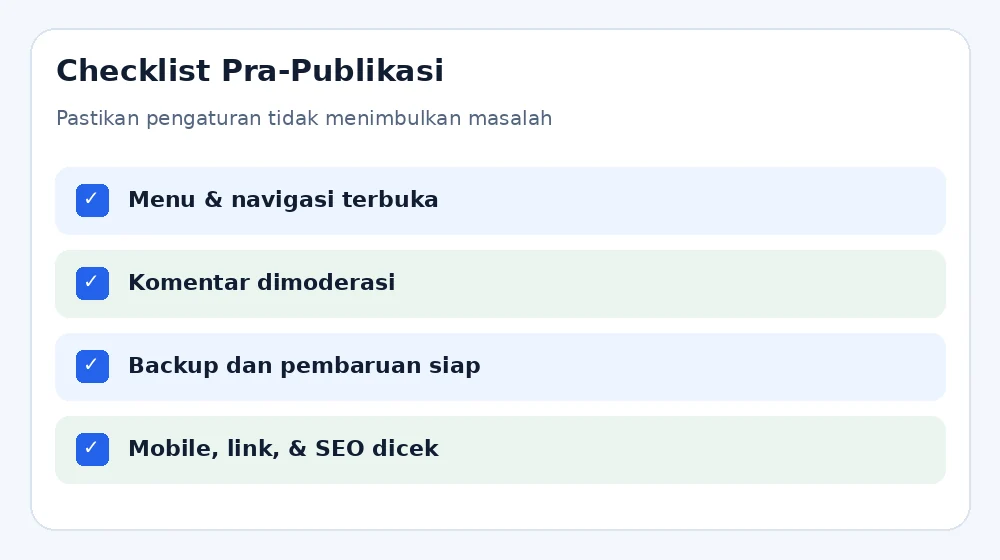
Buka situs dengan jendela privat, bukan hanya melalui akun admin. Periksa alamat HTTPS, homepage, satu artikel, satu halaman layanan, kategori, halaman kontak, dan tampilan mobile. Pastikan menu dapat dioperasikan dengan keyboard, formulir dapat dikirim ke tujuan yang tepat, dan media tidak melampaui lebar layar. Catat apa yang terlihat sehingga masalah dapat direproduksi jika nanti muncul.
Selanjutnya, cek status indexing, canonical, sitemap, tautan menuju 404, dan redirect yang tidak diperlukan. Pastikan backup benar-benar dapat dipulihkan melalui prosedur yang sudah diuji. Periksa notifikasi admin, hak pengguna, pembaruan, serta pengaturan komentar. Bila situs adalah website bisnis, bandingkan alur pengguna dengan contoh pada halaman studi kasus agar setiap elemen membantu tujuan yang jelas, bukan sekadar mengisi template.
Kesalahan konfigurasi WordPress yang sering terjadi
Kesalahan pertama adalah mengganti Site Address tanpa memahami konfigurasi server. Kedua, lupa menghapus pengaturan discourage indexing saat website diluncurkan. Ketiga, membuat terlalu banyak kategori dan membiarkan semua artikel memakai default Uncategorized. Keempat, menginstal beberapa plugin untuk fungsi yang sama. Kelima, menambah gambar besar tanpa optimasi. Keenam, mempublikasikan perubahan tema tanpa menguji mobile. Ketujuh, mengubah permalink tanpa redirect. Kedelapan, memberi hak administrator kepada semua kolaborator.
Semua kesalahan tersebut dapat diminimalkan dengan daftar perubahan, pemilik tugas, backup, dan uji terhadap beberapa halaman perwakilan. Jangan langsung melakukan perubahan global hanya untuk memperbaiki satu halaman. Pisahkan penyebab konfigurasi, konten, cache, tema, dan plugin lalu uji secara terarah.
FAQ pengaturan WordPress untuk pemula
Apakah pengaturan awal cukup dilakukan sekali?
Tidak. Review kembali saat situs berkembang, fitur baru digunakan, atau struktur tim berubah. Pengaturan Reading, privasi, menu, dan hak akses memerlukan perhatian berkala.
Mengapa menu Settings tidak terlihat?
Periksa role pengguna dan apakah situs menggunakan konfigurasi multisite atau hosting dengan akses terbatas. Jangan menaikkan izin tanpa kebijakan yang jelas.
Apakah perlu langsung memasang plugin SEO dan keamanan?
Tinjau kebutuhan serta kemampuan bawaan WordPress, tema, dan server. Gunakan plugin yang dipelihara dengan baik hanya bila fungsinya benar-benar dibutuhkan.
Apakah mengubah Site Language menerjemahkan konten?
Tidak. Site Language terutama mengubah antarmuka; terjemahan artikel dan hubungannya tetap harus dikelola tersendiri.
Apa yang harus diperiksa sebelum publish artikel pertama?
Judul, slug, kategori, gambar, tautan, aksesibilitas, metadata SEO, halaman tujuan, serta penampilan pada mobile dan desktop.
Referensi resmi
- WordPress — Administration Screens
- WordPress — Settings Reading
- WordPress — Settings Discussion
- WordPress — Settings Permalinks
- WordPress — Roles and Capabilities
Langkah berikutnya: Simpan checklist internal untuk tim, lakukan uji satu halaman per jenis template, dan dokumentasikan hasil sebelum menambah plugin atau mengubah pengaturan global. Bagi website bisnis, pengaturan yang rapi adalah fondasi distribusi konten, pengalaman pengguna, dan SEO yang terukur.
