

Kalau Anda baru mulai mengelola blog dengan WordPress, ada satu elemen kecil yang sering dianggap sepele padahal dampaknya cukup besar untuk tampilan konten, yaitu featured image. Di WordPress, featured image adalah gambar yang mewakili sebuah post, page, atau custom post type. WordPress juga menjelaskan bahwa gambar ini bisa ditampilkan dengan cara yang berbeda-beda tergantung theme, misalnya di halaman arsip, di header, atau di bagian atas artikel.
Buat blogger pemula, featured image penting bukan hanya karena membuat artikel terlihat lebih rapi, tetapi juga karena membantu pembaca mengenali isi konten dengan lebih cepat. Kalau Anda sudah terbiasa membuat artikel di WordPress, topik ini sebenarnya nyambung dengan alur di tutorial cara membuat post baru di WordPress karena featured image memang menjadi salah satu pengaturan standar saat menyusun post.
Apa Itu Featured Image di WordPress?
Secara sederhana, menurut Bloggerpi Digital featured image adalah gambar utama yang dipilih untuk mewakili sebuah konten. WordPress Developer Resources menyebutnya sebagai gambar yang merepresentasikan post, page, atau custom post type. Karena fungsinya sebagai gambar representatif, featured image berbeda dari gambar biasa yang Anda sisipkan di dalam isi artikel. Gambar dalam body konten biasanya dipakai untuk mendukung penjelasan di paragraf tertentu, sedangkan featured image dipakai sebagai identitas visual utama sebuah konten.
Pada praktiknya, letak featured image bisa berbeda-beda tergantung theme yang digunakan. Ada theme yang menampilkannya besar di bagian paling atas artikel, ada yang hanya memunculkannya di halaman kategori atau archive, dan ada juga yang memanfaatkannya untuk tampilan card blog. Jadi, kalau Anda merasa featured image di satu website tampil berbeda dengan website lain, itu hal yang wajar karena pengaturannya memang mengikuti desain theme.
Kalau Anda masih bingung kapan sebaiknya memakai post dan kapan memakai page, pembahasan page dan post di WordPress apa bedanya akan membantu memahami konteks pemakaian featured image dengan lebih tepat. Soalnya, featured image bisa dipakai di keduanya, tetapi fungsi tampilannya bisa sedikit berbeda tergantung struktur halaman yang Anda buat.

Apa Fungsi Featured Image?
Fungsi paling dasar featured image adalah memperkuat presentasi visual sebuah konten. Ketika pembaca melihat daftar artikel di homepage, halaman kategori, atau arsip, featured image membantu mereka mengenali topik artikel sebelum membaca judul atau cuplikan teks. Dari sisi WordPress theme, featured image memang dirancang untuk bisa dipakai di berbagai area seperti archive page, header, atau di atas post.
Featured image juga berguna untuk konsistensi tampilan blog. Kalau setiap artikel punya gambar utama yang rapi, halaman blog akan terlihat lebih profesional dan lebih enak dipindai. Ini sebabnya featured image sebaiknya tidak dipilih asal-asalan. Bahkan jika Anda sedang membangun blog dari nol dan masih dalam tahap belajar WordPress, memahami fitur ini akan terasa nyambung dengan artikel WordPress adalah CMS terbaik untuk buat blog website karena salah satu kekuatan WordPress memang ada pada fleksibilitas pengelolaan kontennya.
Selain untuk tampilan di website, Learn WordPress juga menjelaskan bahwa featured image dapat membantu mengontrol gambar yang dipakai saat website Anda dibagikan di media sosial. Ini membuat featured image bukan hanya soal estetika, tetapi juga soal bagaimana konten Anda tampil saat dipromosikan atau dibagikan ke platform lain.
Cara Menambahkan Featured Image di WordPress
1. Buka editor post atau page
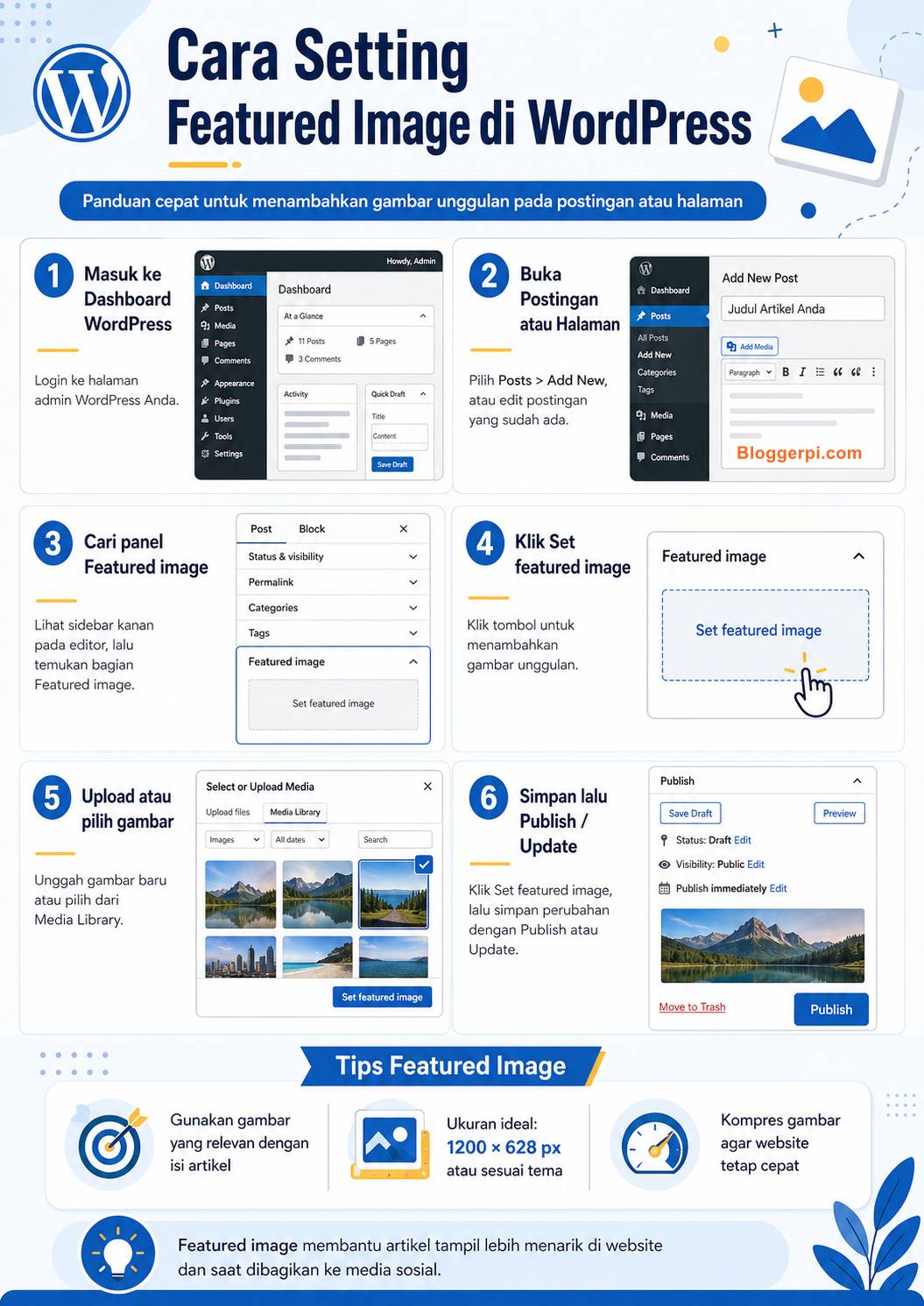
Langkah pertama tentu membuka post atau page yang ingin Anda edit. Kalau Anda sedang membuat artikel baru, buka editor seperti biasa. Kalau Anda masih baru dalam proses ini, alurnya sebenarnya sama seperti saat membuat artikel pada umumnya, jadi pembahasan cara membuat post baru di WordPress bisa menjadi pengantar yang pas sebelum masuk ke setting featured image.
2. Cari panel Featured Image di sidebar pengaturan
WordPress.com Support menjelaskan bahwa saat Anda sedang mengedit post atau page, langkah berikutnya adalah membuka settings sidebar lalu mencari kotak Set featured image. Jika belum ada gambar yang dipilih, tombol ini biasanya akan tampil sebagai opsi untuk menambahkan featured image. Di beberapa interface, panel ini ada di sisi kanan editor.
3. Pilih gambar dari Media Library atau upload gambar baru
Setelah panel featured image dibuka, Anda bisa memilih gambar yang sudah ada di Media Library atau mengunggah gambar baru. Di WordPress.com, setelah gambar dipilih, Anda cukup menekan tombol Set as featured image. Pada instalasi WordPress self-hosted, alurnya umumnya mirip, meskipun tampilan antarmukanya bisa sedikit berbeda tergantung editor dan theme yang digunakan.
4. Simpan atau publish perubahan
Setelah gambar terpasang, jangan lupa klik Save, Update, atau Publish agar pengaturan featured image benar-benar tersimpan. Ini langkah yang terdengar sederhana, tetapi cukup sering terlewat, terutama ketika Anda sedang edit banyak elemen sekaligus seperti title, category, atau tag. Kalau Anda ingin sekalian merapikan struktur konten, topik tags dan categories di WordPress juga relevan untuk dibaca karena featured image biasanya diatur bersamaan dengan elemen-elemen dasar post lainnya.
Cara Mengganti atau Menghapus Featured Image
Kalau featured image yang dipilih ternyata kurang pas, Anda tidak perlu menghapus post atau upload ulang dari awal. WordPress.com Support menjelaskan bahwa featured image bisa diganti dengan tombol Replace atau dihapus dengan tombol Remove. Menariknya, ketika Anda menekan Remove, featured image akan hilang dari post atau page tersebut, tetapi file gambarnya tidak otomatis terhapus dari Media Library.
Ini berguna jika Anda ingin mengganti visual artikel tanpa kehilangan file aslinya. Dalam beberapa kasus, Anda bahkan bisa tetap menyimpan featured image untuk kebutuhan social preview dan search results, tetapi menyembunyikannya dari tampilan halaman. WordPress.com menyebut hal ini bisa dilakukan, terutama bila Anda memakai block theme dan menghapus block Featured Image dari template post atau page.
Kenapa Featured Image Tidak Muncul di WordPress?
Masalah yang cukup sering terjadi adalah opsi featured image tidak muncul di editor. Penyebab paling umum adalah theme yang dipakai belum mendukung fitur post thumbnails. WordPress Developer Resources menjelaskan bahwa dukungan featured image untuk theme klasik harus diaktifkan dengan add_theme_support( 'post-thumbnails' ), sedangkan untuk block themes fitur ini otomatis sudah aktif. Jadi, kalau Anda memakai classic theme lama, sangat mungkin opsi featured image tidak muncul karena dukungan theme-nya belum dinyalakan.
Untuk pengguna biasa yang tidak mengedit file theme, solusi paling aman biasanya adalah mengecek dokumentasi theme, mengganti theme ke yang lebih modern, atau meminta bantuan developer. Ini juga menjelaskan kenapa dua website WordPress bisa punya perilaku featured image yang berbeda walaupun sama-sama memakai CMS WordPress. Theme-lah yang menentukan bagaimana fitur ini ditampilkan di front-end.
Tips Setting Featured Image yang Baik
1. Gunakan gambar yang benar-benar relevan
Featured image sebaiknya tidak dipilih hanya karena terlihat bagus. Karena ia menjadi gambar representatif artikel, pilih visual yang langsung mendukung topik yang dibahas. Kalau artikelnya tutorial WordPress, gunakan gambar yang masih berkaitan dengan dashboard, editor, ilustrasi blogging, atau visual yang membantu pembaca langsung menangkap konteks artikel. Ini akan membuat featured image terasa menyatu dengan isi konten, bukan sekadar pemanis.
2. Tulis alt text yang deskriptif
Google menjelaskan bahwa alt text adalah deskripsi singkat yang membantu mesin pencari memahami hubungan gambar dengan isi halaman. Google juga menyarankan alt text yang berguna, informatif, dan tetap sesuai konteks, bukan diisi keyword berlebihan. Jadi, saat mengunggah featured image, jangan biarkan alt text kosong jika gambar tersebut memang bermakna bagi konten. Dari sisi implementasi, hal ini juga sejalan dengan pembahasan apa itu on-page SEO dan 10 elemen kunci dari SEO on-page yang menempatkan optimasi gambar sebagai bagian dari kualitas halaman.
3. Perhatikan ukuran dan kualitas gambar
Google Search Central menjelaskan bahwa gambar berkualitas tinggi lebih menarik bagi pengguna, tetapi gambar juga sering menjadi penyumbang terbesar ukuran halaman. Karena itu, gambar perlu dioptimalkan agar tetap tajam sekaligus cepat dimuat. Ini penting untuk featured image karena biasanya ia muncul di area atas halaman dan ikut memengaruhi kesan pertama pembaca. Kalau Anda ingin memperdalam bagian ini, artikel cara meningkatkan skor PageSpeed di WordPress dan contoh penerapan optimasi SEO on-page sangat relevan untuk melanjutkan pembahasan dari sisi teknis dan SEO.
4. Pakai format gambar yang didukung
Google Search mendukung beberapa format gambar umum seperti BMP, GIF, JPEG, PNG, WebP, SVG, dan AVIF. Jadi, jika Anda ingin featured image tetap ramah untuk pencarian gambar dan pengalaman pengguna, pastikan format yang dipakai memang umum dan didukung dengan baik. Dalam banyak kasus, format modern seperti WebP menarik untuk dipertimbangkan karena dokumentasi Google menjelaskan WebP menawarkan kompresi yang lebih efisien untuk web.
Kesimpulan
Featured image adalah salah satu fitur WordPress yang sederhana, tetapi fungsinya besar. Ia membantu memberi identitas visual pada post atau page, mempercantik tampilan blog, mendukung distribusi konten ke media sosial, dan bisa ikut memperkuat kualitas pengalaman pengguna jika dipilih serta dioptimalkan dengan benar. WordPress sendiri mendefinisikannya sebagai gambar representatif untuk sebuah konten, dan dari situlah kita bisa melihat bahwa featured image bukan sekadar gambar tempelan.
Kalau Anda memakai WordPress untuk blogging, biasakan memikirkan featured image sejak mulai menulis artikel, bukan sebagai tambahan di menit terakhir. Dengan begitu, gambar yang dipilih akan lebih relevan, lebih ringan, dan lebih konsisten dengan struktur konten yang Anda bangun. Pada akhirnya, featured image memang bukan satu-satunya faktor penting dalam optimasi halaman, tetapi ia tetap menjadi bagian dari presentasi konten yang tidak sebaiknya diabaikan.
Referensi:
- WordPress Developer Resources. “Featured Images & Post Thumbnails.” Theme Handbook. Accessed April 28, 2026.
- WordPress Developer Resources. “add_theme_support().” Code Reference. Accessed April 28, 2026.
- WordPress.com Support. “Add a featured image.” WordPress.com. Accessed April 28, 2026.
- Learn WordPress. “How to use featured images.” Learn WordPress. Accessed April 28, 2026.
- Google. “Praktik terbaik SEO Google Gambar.” Google Search Central. Accessed April 28, 2026.
- Google. “SEO Starter Guide: The Basics.” Google Search Central. Accessed April 28, 2026.
- Google. “About PageSpeed Insights.” Google Developers. Accessed April 28, 2026.
- Google. “An image format for the Web: WebP.” Google Developers. Accessed April 28, 2026.
